Excel VBA 3行マクロ~ページ中央に配置して印刷するマクロ
3行マクロ講座 32回 ~すぐに役立つ3行マクロ
ページ中央に配置して印刷するマクロ
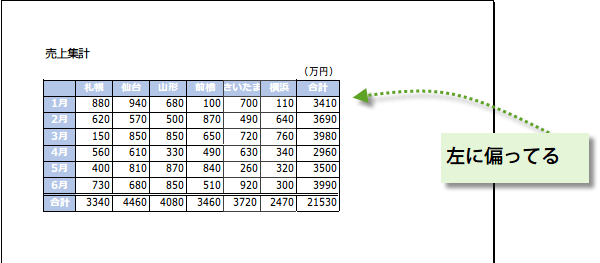
たくさんの資料の中には、まれに小さいものもありますね。うっかりそのまま印刷すると、左上に偏って印刷されて、とても見づらいものになってしまいがちです。
表を左右の中央に配置するだけでだいぶ見やすくなります。マクロで中央に内地して印刷プレビューで確認できるようにしましょう。
(サンプルファイルは、こちらから 3行マクロ32回サンプルデータ)
ページ中央に配置して印刷するマクロ
表を水平方向の中央に配置します。
ワークシートやグラフシートの印刷時のページ設定を行うには、PageSetupオブジェクトを使用します。
PageSetup オブジェクトPageSetupオブジェクトには、すべてのページ設定属性 (左余白、下余白、用紙サイズなど) が、プロパティとして含まれています。
コードはつぎのように書きます。
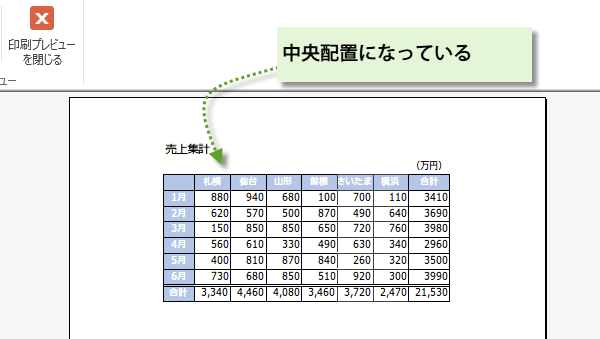
Sub 左右中央に配置()
    Worksheets("Sheet1").PageSetup.CenterHorizontally = True
    Worksheets("Sheet1").PrintPreview
End Sub
同じように垂直方向の中央に配置してみましょう。
コードはつぎのように書きます。
コードはつぎのように書きます。
Sub 垂直中央に配置()
    Worksheets("Sheet1").PageSetup.CenterVertically = True
    Worksheets("Sheet1").PrintPreview
End Sub
コードを合体させる
水平と垂直の両方向、つまり上下左右の真ん中に配置するには、コードを合体させます。
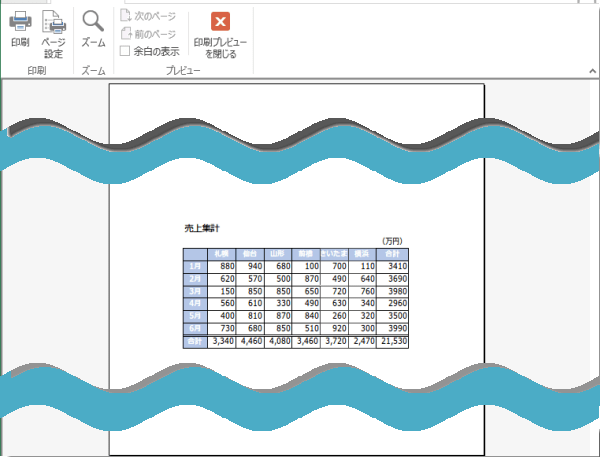
Sub 中央に配置()
    Worksheets("Sheet1").PageSetup.CenterHorizontally = True
    Worksheets("Sheet1").PageSetup.CenterVertically = True
    Worksheets("Sheet1").PrintPreview
End Sub
コードは、With~End Withステートメントを使って、このようにまとめて書くこともできます。
Sub 上下左右中央に配置2()
    With Worksheets("Sheet1")
      .PageSetup.CenterHorizontally = True
      .PageSetup.CenterVertically = True
      .PrintPreview
   End With
End Sub
このマクロを実行すると必ず、プレビューで上下左右の真ん中に配置されますので、その後印刷ボタンを押してください。
今日の講義は以上です。お疲れ様でした。
今日の講義は以上です。お疲れ様でした。
スポンサーリンク
スポンサーリンク
おすすめコンテンツ