Excel VBA 3行マクロ~表に罫線を設定するマクロ
すぐに役立つ3行マクロ~3行マクロ講座 33回
表に罫線を引くマクロ
表に罫線を設定するマクロを作成します。
(サンプルファイルは、こちらから 3行マクロ33回サンプルデータ)
格子罫線を設定するマクロ
表に罫線を引く場合、一番多いのは、格子罫線ですね。
例えば、以下の表に格子のラインを設定するなら
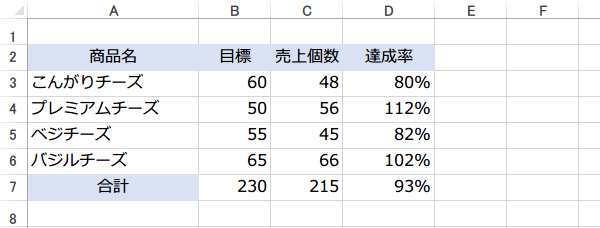
例えば、以下の表に格子のラインを設定するなら
Range.Borders プロパティをつかって罫線を表示します。
例の場合A2:D7に格子罫線を引くコードは、
例の場合A2:D7に格子罫線を引くコードは、
Sub 罫線を設定する()
    Range("A2:D7").Borders.LineStyle = xlContinuous
End Sub
選択したセル範囲に格子の罫線を引くなら、範囲をSelectioにして
Sub 選択範囲に罫線を設定する()
    Selection.Borders.LineStyle = xlContinuous
End Sub
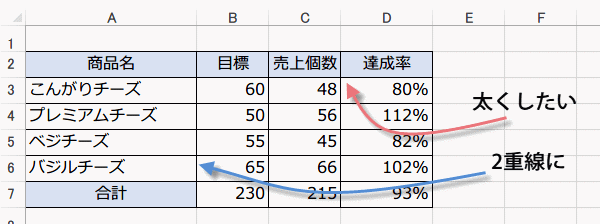
格子罫線をひいたものの、さらにメリハリをつけたくなりました。
外枠罫線を引く
次に、外枠罫線を引く場合です。
BorderAroundメソッドを使って、追加した罫線の Color、LineStyle、Weight の各プロパティを設定します。
BorderAroundメソッドを使って、追加した罫線の Color、LineStyle、Weight の各プロパティを設定します。
すでに格子罫線をひいた後で、外枠を太線にしたいなら、
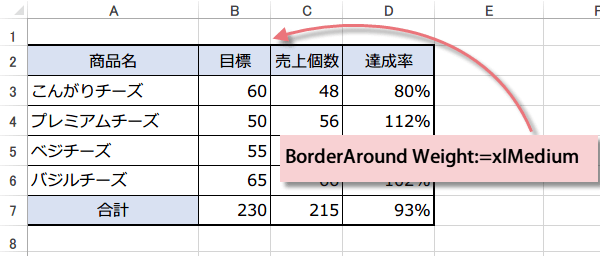
Sub 選択範囲に外枠太罫線()
    Selection.BorderAround Weight:=xlMedium
End Sub
コードをつなげると、
Sub 選択範囲に格子と外枠太罫線()
    Selection.Borders.LineStyle = xlContinuous
    Selection.BorderAround Weight:=xlMedium
End Sub
罫線を削除したい時は、
Sub セレクション罫線を削除する()
    Selection.Borders.LineStyle = xlLineStyleNone
End Sub
では、表に次のような罫線を引くコードは
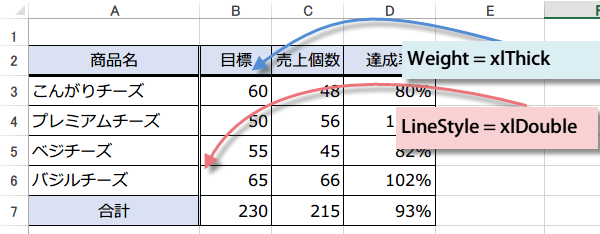
Sub 罫線を設定する2()
    Range("A2:D7").Borders.LineStyle = xlContinuous
    Range("A2:D2").Borders(xlEdgeBottom).Weight = xlThick
    Range("A2:A7").Borders(xlEdgeRight).LineStyle = xlDouble
End Sub
今日の講義は以上です。お疲れ様でした。
スポンサーリンク
スポンサーリンク
おすすめコンテンツ