データがある最終行を知る~Excel VBA 3行マクロ~
すぐに役立つ3行マクロ講座 40回 ~データがある最終行を知る
データがある最終行を知る3行マクロ
いったいどれくらい入力できたか知りたい?
そんな時は、データが入力された最終行が何行目なのか見ればいいわけですね。
ただし、大きな表だとなかなかスクロールするのも大変です。
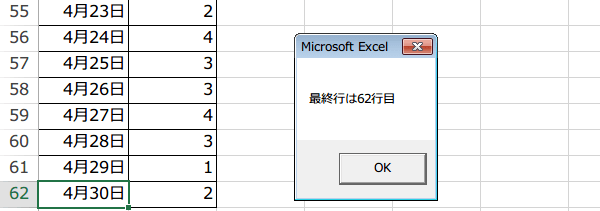
そこで、マクロを使えば、最終行をすぐに教えてくれるので何かと便利です。
Range.Endプロパティを使います。
(サンプルファイルは、こちらから 3行マクロ講座40回サンプルデータ)
データのある最終行の行番号を取得する
サンプルの表のように、きちんとデータが入力されている場合は、A1セルを基準にして、
データがある最終行の行番号を取得することができます。
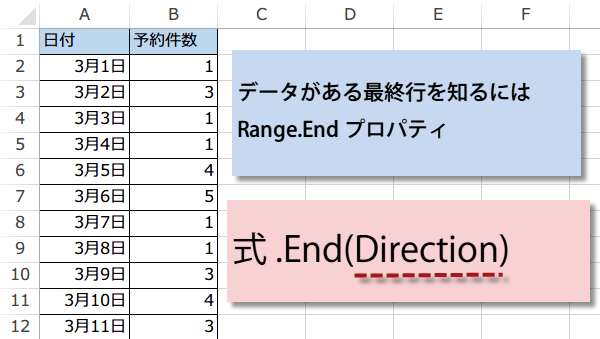
Range.Endプロパティは、ソース範囲が含まれる領域の終端のセルを示す Range オブジェクトを返します。
引数”Direction”には、xlUp、xlDown、xlToLeft、xlToRight の4方向が指定できます。
引数”Direction”には、xlUp、xlDown、xlToLeft、xlToRight の4方向が指定できます。
では、早速コードを書いて使ってみましょう。
メッセージボックスで、最終行を教えるだけのマクロです。
最終行をLastRowと言う名前で変数として宣言しています。
メッセージボックスで、最終行を教えるだけのマクロです。
最終行をLastRowと言う名前で変数として宣言しています。
Sub 最終行を取得1()
    'データに空白がないとき
    Dim LastRow As Long
    LastRow = Range("A1").End(xlDown).Row
    MsgBox "最終行は" & LastRow & "行目です。"
End Sub
直接MsgBoxに式を入れる
こちらは、変数を宣言せず、MsgBoxに式を入れてしまいました。
たった1行のマクロになりました。

たった1行のマクロになりました。
Sub 最終行を取得2()
    'データに空白がないとき
    MsgBox "最終行は:" & ActiveSheet. _
    Range("A1").End(xlDown).Row & "行目です。"
End Sub
スポンサーリンク
スポンサーリンク
おすすめコンテンツ