Excel VBA 3行マクロ~ツールバーにマクロツールバーを追加する
すぐに役立つ3行マクロ
ツールバーにマクロツールバーを追加する
今度は、ボタンではなく、ユーザー設定の「ツールバー」を作成してそこにマクロを登録しましょう。
使いたいマクロが複数あるときは、ボタンよりもツールバーが便利です。
ツールバーにマクロツールバーを追加するには
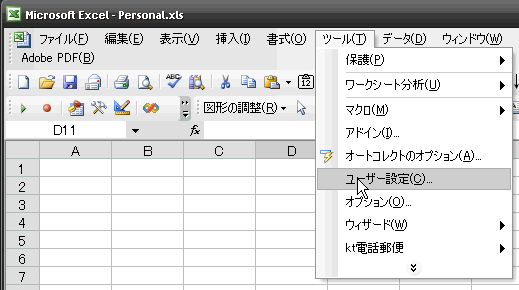
メニューのツールをクリックして、「ツール」メニューを選択し、プルダウンメニューから、「ユーザー設定」を選びます。
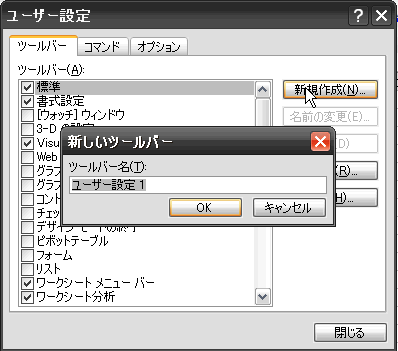
ユーザー設定画面が開くので、「ツールバー」タブを選択し、
「新規作成」ボタンを押して、ユーザー用のツールバーを新たに作成します。
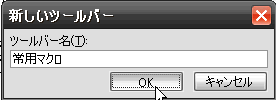
まず、名前を入力しましょう。
管理しやすいように「常用マクロ」(センスがないけど)とかにすると、いいかもしれません。
小さなツールバーが現れるので、本日の技1の手順でボタンを追加しよます。
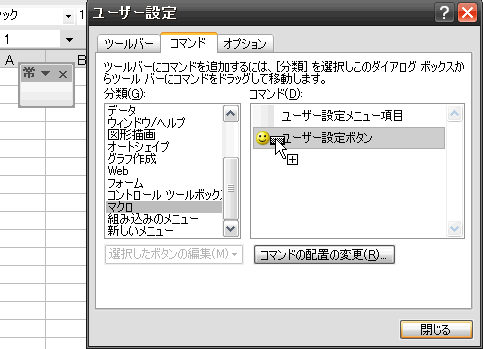
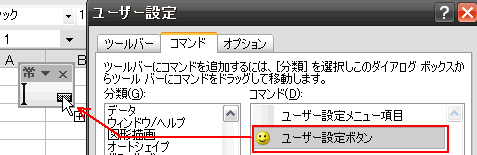
ドラッグする場所が、ユーザー用のツールバーとなります。
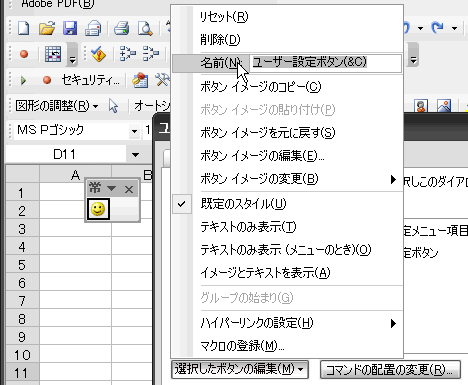
ボタンが選択された状態のまま、「選択したボタンの編集」をクリックしてください。
ボタンの編集メニューが開くので、
メニューの「名前」欄にボタンの表示名を入力します。
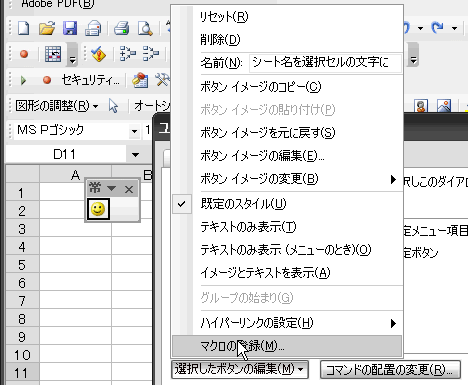
次に「マクロの登録」を選び、このボタンで実行するマクロを指定します。
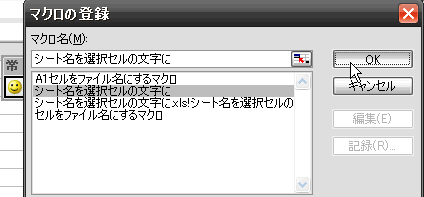
これで「ユーザー設定」画面を閉じれば、ボタンが有効になります。
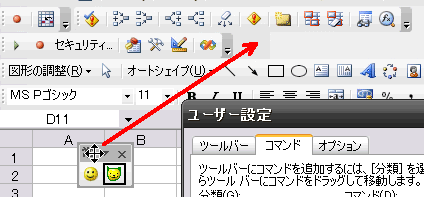
最後にツールバーを配置したい位置までドラッグします。
今日の講義は以上です。お疲れ様でした。
(今回は講義だけで、ダウンロードサンプルはありません。)
スポンサーリンク
スポンサーリンク
おすすめコンテンツ