
|
|
|
CentOS4.8インストール後の設定
|

インストール後の設定ログインシステムの変更ユーザーアカウントの作成X-Windowと通信の確認簡易テキストエディタ"nano"ネットワークの詳細設定日本語文字セットの設定sshクライアントの導入yumによるアップデート不要デーモンの停止公開のためのルーター設定ダイナミックDNSの登録と設定ダイナミックDNSの自動更新 |
ダイナミックDNSのおさらい
ダイナミックDNS
は
ポートフォワーディング
の設定
この コンテンツ では、自分で取得した ドメイン名 に対して、一般のダイナミックDNSを利用する方法を中心に解説します。 ISP などのインターネットサービス業者の中には、その業者を通じてドメイン名を取得した場合に限ってダイナミックDNSを提供してもらえる場合もありますが、そういったサービスを利用する場合はこのパートの説明は「参考」程度に読み流してください。 以下に、本サイトで利用させてもらっている 私的DynamicDNS(MyDNS.JP) を例に、その利用方法を説明します。
ダイナミックDNSの登録私的DynamicDNS(MyDNS.JP) は無料でダイナミックDNSを提供してくれますし、登録の方法や設定の仕方が比較的わかりやすいのでお勧めです。 もちろん、無料で使用させてもらうわけですから、マナーはきちんと守らなければなりませんし、利用させてもらうことで不都合が生じても自己責任であることを踏まえなくてはなりません。 |
||||||||
|
|
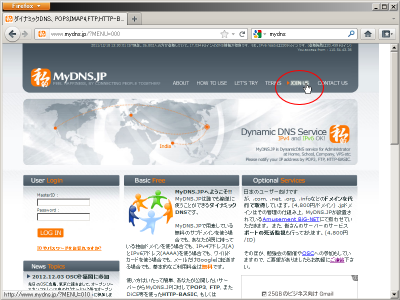
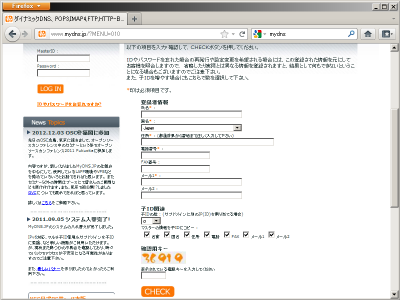
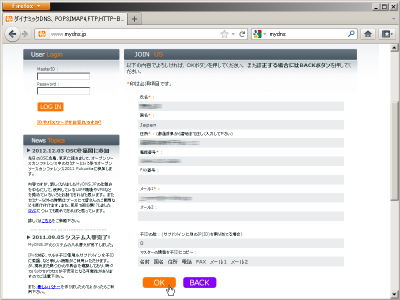
まず、トップページ http://www.mydns.jp/ から、画面右上の JOIN US を開きます。 すると以下のようなユーザー登録画面になりますので、名前、住所、電話番号(局番は-で区切ります)、メールアドレスを入力します。入力が終わったら CHECK ボタンをクリックしてください。 すると、一度内容の確認画面が表示されますので、間違いがなければ OK ボタンをクリックしてください。 以上でユーザー登録は完了です。ほどなくして、ユーザー登録で記入したメールアドレス宛てに "MasterID" と "Password" が送られてきます。
|
||||||||
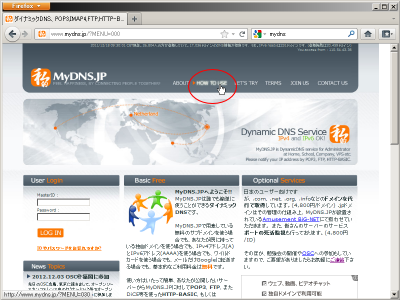
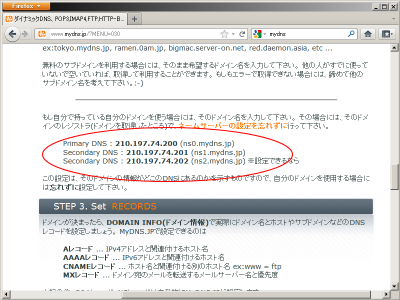
ドメイン名に対するDNS設定まず、 私的DynamicDNS(MyDNS.JP) のトップページ http://www.mydns.jp/ の、上のメニューから HOW TO USE を開き、中ほどまでスクロールしてDNSサーバーのアドレスリストを確認します。
↓
ここに表示されている、 「プライマリDNS」 と 「セカンダリDNS」 の IPアドレス と FQDN が掲載されていますので、この部分をメモするか、ページを印刷して情報を控えておきます。 |
|||||||||
| 三番目以降は登録不要です。 |
通常は、ドメイン名を取得した
レジストラ
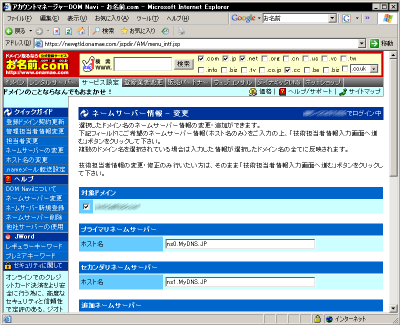
すると、「DNS情報変更」「DNS設定」「ネームサーバー情報」のような名称の設定変更項目があるはずですから、一番目の入力欄に、 「プライマリDNS」 のFQDNを、二番目の入力欄に、 「セカンダリDNS」 のFQDNをそれぞれ登録します。 ドメイン名の種類にもよりますが、DNSの情報が実際に有効(変更)になるには一日~三日程度かかります。有効になったか否かは、登録先の レジストラ のホームページから調べることができますので、それを確認した後に次のステップに進んでください。
|
||||||||
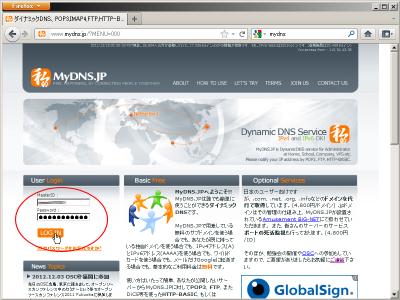
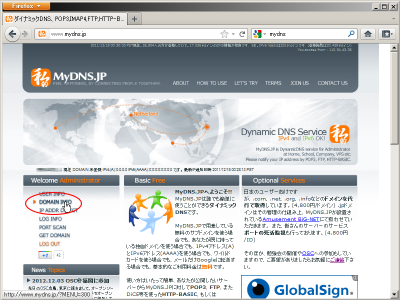
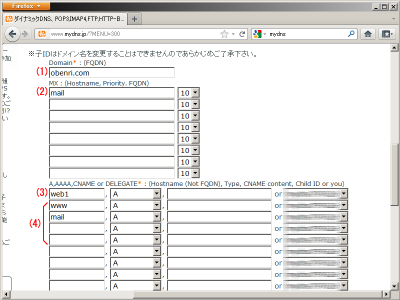
FQDNの登録まず、 私的DynamicDNS(MyDNS.JP) のトップページ http://www.mydns.jp/ を開き、私的DynamicDNS(MyDNS.JP)から送られてきたメールに記載されている "MasterID" と "Password" をタイプして、管理ページに ログイン します。 ログインできたら、次に画面向かって左側の "DOMAIN INFO" をクリックします。 すると ドメイン名 と FQDN の登録ページが開きますので、以下のように設定します。 (1) は、ドメイン名の入力欄です。取得したドメイン名をそのままタイプしてください。 また、MyDNSでは、自分のドメイン名ではなく、 "*.MyDNS.JP" という サブドメイン を借りて運用することもできます。詳しくはホームページ上の説明をご覧ください。 |
|||||||||
| (2) 以下は、 ".ドメイン名" を省略して設定します。 |
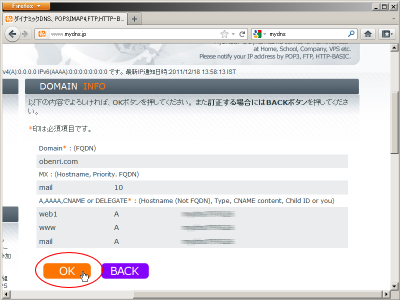
(2) には、 メールサーバー を運用するときに必要となる "MXレコード" として登録する ホスト名 を設定します。この場合、 "mail.obenri.com" というFQDNがメールサーバーのアドレスになります。メールサーバーを運用しない場合は設定は不要です。 (3) には、 サーバー機 の本名を設定します。これは必ず設定します。ホスト名はもちろん "web1" とします。FQDNは "web1.obenri.com" となります。 また、 (3) に "*" と登録すると、 "*.obenri.com" 、つまり "aaa.obenri.com" や "funya.obenri.com" など、 "*" が任意の文字列で 名前解決 されるようになりますから、たくさんのサブドメインを運用したいときは便利かもしれません。 (4) には、追加のホスト名を登録します。ここでは、 "www" を登録し、 "www.obenri.com" を Webサーバー のFQDNとしています。また、 (2) のMXレコードを登録する場合には、同じFQDNをここに追加登録する必要がありますので、ホスト名 "mail" も登録します。 この (4) は、 (3) の 別名 の設定欄ですから、必ずしもすべて設定しなければならない訳ではありません。設定は後からいくらでも変更することができますから、必要な分だけ設定しておきましょう。 以上の設定が終わったら、 CHECK ボタンをクリックしてください。すると内容確認のページになりますので、問題がなければ OK ボタンをクリックします。 以上で ダイナミックDNS の基本的な設定は終わりです。
|
||||||||
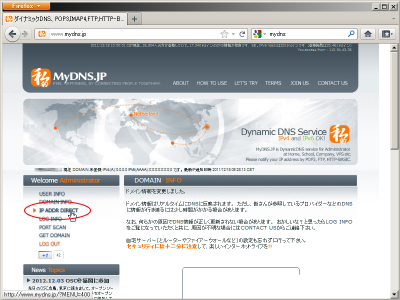
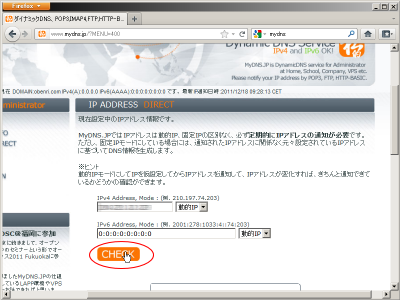
名前解決情報の一時的な登録ダイナミックDNS は、 名前解決 を受ける ホスト機 から グローバルIPアドレス の情報をもらい、 DNSサーバー の情報を書き換えます。 実際の運用では、そのホスト機上で情報送信のための アプリケーション を稼動させることになりますが、まずは手動で情報の書き換えを行ってみましょう。 まず、 構築中のLinuxサーバー または同じ サブネット に接続している任意のホストから http://www.mydns.jp/ を開き、 "MasterID" と "Password" をタイプして、管理ページに ログイン します。 ログインできたら、次に画面向かって左側の "IP ADDR DIRECT" をクリックします。 すると以下のような画面になります。 ここで "IPアドレス:" に表示されているのが、現在のサブネットの WAN 側の グローバルIPアドレス のはずですから、このまま CHECK → OK とクリックします。 これで、ダイナミックDNSサーバーにIPアドレス情報が送信されるわけですが、実際に情報が反映されるまで10~15分程度かかりますのでしばらく待ちます。 次に、 構築中のLinuxサーバー の Webサーバー Apache を起動してください。
そして確認のため、同じ サブネット 内の任意の ホスト から、 構築中のLinuxサーバー のプライベートIPアドレスを使って、 "http://192.168.100.11/" にアクセスしてみてください。以下のようなのテストページが表示されれば、Webサーバーは正常に稼動していることになります。 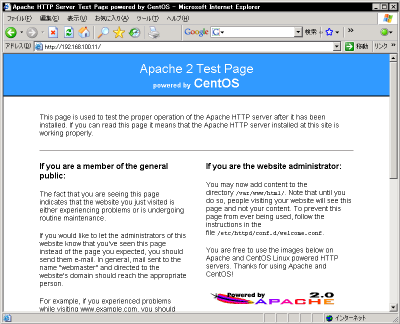
サブネット内から接続したApache2のテストページ これと同じページが、WAN空間から、 "http://www.obenri.com/" で表示されればダイナミックDNSの動作はOKです。 |
|||||||||
|
CentOS5で
サーバー構築なら これがベストかな? ↓ |
接続テストは、
ポートフォワーディング
のテスト
もちろん、これはあくまで接続のテストです。 この方法で登録を行っても、一週間しか設定は継続しませんし、WAN側のIPアドレスが変更になってしまえば直ぐに役に立たなくなってしまいます。 これを自動で行う方法を次のセクションで説明しましょう。
|
||||||||
複数のドメイン名をダイナミックDNSで利用する例えば "obenri.com" 以外に ドメイン名 を取得していて、これも 構築中のLinuxサーバー 上で 公開サーバー の FQDN として利用したい場合でも、同じように別途 ダイナミックDNS への登録を行えばOKです。 そのドメイン名も併用するからといって、 構築中のLinuxサーバー 自体の ホスト名 を変更する必要はありません。単純にダイナミックDNSに登録するだけでOKです。 ただし、フリーのダイナミックDNS運営サイトでは、 「登録は一人につき一つまで」 のような制限があるかもしれませんので、こういう場合は他のダイナミックDNS運営サイトに登録しなければならないかもしれません。 もちろん、複数のドメイン名を異なるダイナミックDNS運営サイトに登録しても何ら問題はありません。 むしろ、ドメイン名毎に異なるダイナミックDNSを利用することでダイナミックDNSに関係するトラブルが発生したときに問題点の切り分けが容易になりますから、敢えて別のダイナミックDNSを利用するのも悪くはないと思います。
|



|
|
公開のためのルーター設定
<<Previous
|
Next>>
ダイナミックDNSの自動更新
|
| このサイトは既に更新を終了していますが、今のところ店じまいの予定はありません。 リンクフリー ですので、趣味や勉強のためでしたら、引用、転用、コピー、朗読、その他OKです。このサイトへのリンクについては こちら をご覧ください。 |

|
| ”Linux”は、Linus Torvalds 氏の各国における登録商標です。”Red Hat”及びRed Hatのロゴおよび Red Hat をベースとしたすべての商標とロゴは、各国におけるRed Hat, Inc. 社の商標または登録商標です。その他のプログラム名、システム名、製品名などは各メーカー、ベンダの各国における登録商標又は商標です。 |

|