
|
|
|
WBEL3インストール後の設定
|

インストール後の設定ログインとアカウント作成X-Windowと通信の確認簡易テキストエディタ"nano"ネットワークの詳細設定sshクライアントの導入yumによるアップデート不要デーモンの停止公開のためのルーター設定ダイナミックDNSの登録と設定ダイナミックDNSの自動更新 |
ポートフォワーディング設定時の注意
ここまでの解説どおりに
LAN
と
構築中のLinuxサーバー
が設定され、きちんと動作確認がとれていれば、
ルーター
に
ポートフォワーディング
の設定を行うことで
WAN
空間から
構築中のLinuxサーバー
への直接アクセスが可能になります
逆にいえば、 構築中のLinuxサーバー はここまでルーターの NAT + IPマスカレード という 「管理下の サブネット を強固に外部から隠蔽する仕組み」 に守られていた訳ですが、この時点から危険なWAN空間に対してその一部を晒すことになります。 WBEL3 はもともと外部からの攻撃に対しては強固な OS ですから、多少冒険的なポートフォワーディング設定を行っても大丈夫です。 しかし WindowsOS のように、そのOS自身に適切な セキュリティ 対策を施しておかなければ格好の攻撃対象になる ホスト がサブネット中に存在する場合は注意が必要です。 ポートフォワーディングを設定する際は、対象となるホスト機の IPアドレス をきちんと把握し、対象とする ポート番号 をきちんと確認してから実施してください。 ここから先は、 「適当にやってみて、うまくいかなかったらやり直せばいい。」 という感覚では危険ですので、心して作業にあたりましょう。
ルーターの設定例(ヤマハ NVR500)
ルーター
の
ポートフォワーディング
設定の意味については、
ルーターの設定は、ルーターの機種やメーカーによって用語も方法も様々ですので、ここで全てのルーターについて普遍的な設定方法を解説することはできません。 |
||||||||
|
YAMAHA NVR500
お便利サーバー.com宅 のルーターです ↓ NVR500のインプレッションはこちら  から。
から。
|
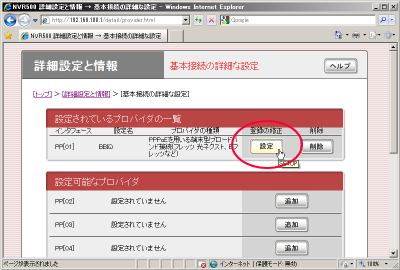
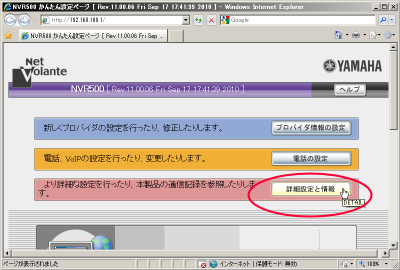
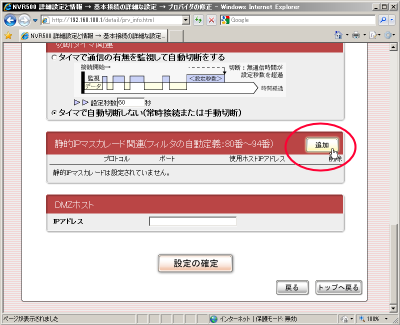
ここでは、 ヤマハ株式会社 のブロードバンドVoIPルーター NVR500 での、 HTTP のポートフォワーディングの設定例を示しますので、これを参考にお手持ちのルーターのマニュアルと照らし合わせながら設定を行ってください。 まず、 LAN に接続している任意の ホスト機 の Webブラウザ を開き、アドレスバーにルーターの IPアドレス http://192.168.100.1/ を入力してルーターの設定画面を開いてください。認証して ログイン したら、 詳細設定と情報 ボタンをクリックします。 すると以下のように 詳細設定と情報 のメニューが開きます。 ここで、メニューから "基本接続の詳細な設定" → "設定されているプロバイダの一覧" から使用しているプロバイダの "登録の修正" の順にクリックし、 "プロバイダの修正" 画面が開いたらウインドウを一番下までスクロールします。 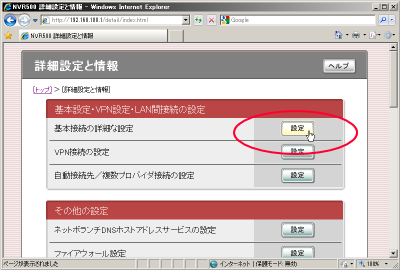
↓
↓
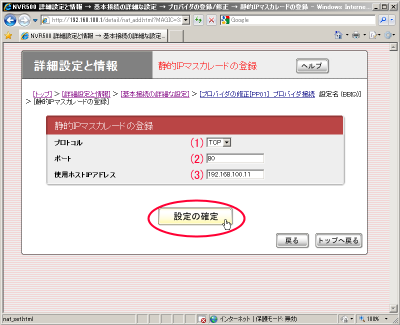
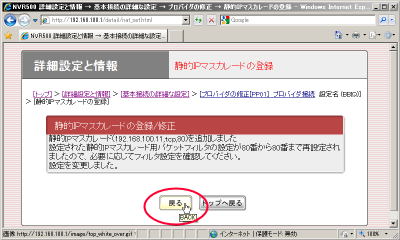
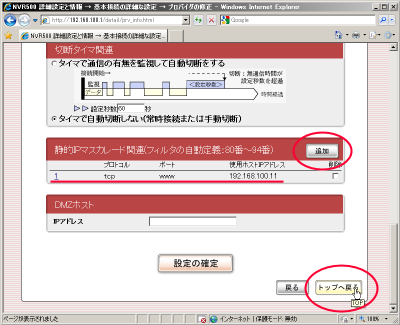
ここで、 静的IPマスカレード関連(フィルタの自動定義:80番~94番) の右側の 追加 ボタンをクリックすると、次のような "静的IPマスカレードの登録" 画面が開きますので、以下のように設定値を入力します。 HTTP のポートフォワーディングの設定を行いますので プロトコル は TCP 、 ポート番号 は 80 となります。 従って (1) では "TCP" を選択し、 (2) には "80" を入力します。 (3) は、ポートフォワーディングの着信先 ホスト のIPアドレスですので、 構築中のLinuxサーバー のIPアドレスである "192.168.100.11" を設定します。 入力が終わったら 設定の確定 ボタンをクリックします。すると、以下のように設定完了のダイアログが表示されますので 戻る ボタンをクリックします。 すると、赤の下線で示すように、静的IPマスカレード(ポートフォワーディング)の設定が追加されたことが確認できます。 |
||||||||
|
ヤマハNVR500では、多くの
Well-Knownポート
について、番号のままではなく
ニーモニック
(解りやすい記号に置き換えたもの)に変換されて設定されるようになっています。
ここでは "80" で設定ものが "www" に変換されているのがお分かりと思います。 |
これでHTTPのポートフォワーディングが有効になりましたので、 構築中のLinuxサーバー は公開 Webサーバー として稼動できるようになりました。 引き続き他のポートフォワーディングを設定したいときは 追加 ボタンを、設定を終了する場合は トップへ戻る ボタンをクリックします。
なお、
ヤマハ NVR500
の、お便利サーバー.com宅での購入、利用方法の詳細、インプレッションについてはこちら
|
||||||||
ポートフォワーディングの動作確認ルーター の ポートフォワーディング の設定がきちんと行われているかどうかを確認するには、もちろん WAN 空間からのアクセスを実行してみるより他はありません。 上のパートで、WAN空間からの ポート番号 80番へのアクセスを、 プライベートIPアドレス "192.168.100.11" へ流すように設定しているはずですので、ここで HTTP の Well-Knownポート として80番を使う Webサーバー Apache を起動して通信確認を行います。 まず、 構築中のLinuxサーバー のApacheを起動してください。
そして確認のため、同じ サブネット 内の任意の ホスト から、 構築中のLinuxサーバー のプライベートIPアドレスを使って、 "http://192.168.100.11/" にアクセスしてみてください。以下のようなのテストページが表示されれば、Webサーバーは正常に稼動していることになります。 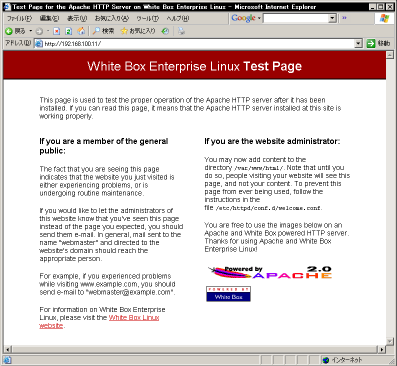
サブネット内から接続したApache2のテストページ これと同じページが、今度はサブネット内からではなく、WAN空間から、 "http:// グローバルIPアドレス /" で表示されればポートフォワーディング設定がうまくいっていることになります。
さて、通常のインターネット接続契約はWAN側の
IPアドレス
、つまりグローバルIPアドレスは固定ではありません
従って、接続テストを行うにはまず、 「現在自宅に割り当てられているグローバルIPアドレス」 を調べる必要があります。 大抵のルーターは、「ステータス表示」などの確認画面を呼び出せば、現在のグローバルIPアドレスを知ることができますので、マニュアルを参考に調べてみてください。
あるいは、こちら
|
|||||||||
| 自宅で複数の ISP とインターネット契約を行っていて、 構築中のLinuxサーバー の入っているサブネットとは別のサブネットからインターネット接続が可能な場合には、そこからアクセスしてみてください。 |
グロバールIPアドレスがわかったら、今度は WAN側 から、つまり 自宅の外から、 "http://グローバルIPアドレス/" でWebサーバーにアクセスを行ってみてください。 例えば、勤め先や学校、インターネットカフェ、デモ使用ができるパソコンショップなどを利用してもよいでしょう。また、通信の確認だけですから、友人や知人にアクセスを試してもらってもいいでしょう。 |
||||||||
|
管理人イチオシの一冊、
Linux初心者必読です! ↓ |
あるいは、webの コンテンツ にアクセス可能な 携帯電話 をお持ちでしたら、パソコンと同じように確認できます。実はこれが一番簡単な方法かもしれません。 これで上のページと同じ内容が表示されれば、ポートフォワーディングの基本的な設定はできたことになります。もしうまくいかないときは、ルーターの設定のどこかに間違いがあるか、ルーターが持っている何か別の機能が働いていることが考えられます。 面倒かもしれませんが、ここがうまくいかなければ 公開サーバー の構築はできませんから、マニュアル等を良くお読みになり、何が何でもポートフォワーディングを成功させてください。
|

|
|
不要デーモンの停止
<<Previous
|
Next>>
ダイナミックDNSの登録と設定
|
| このサイトは既に更新を終了していますが、今のところ店じまいの予定はありません。 リンクフリー ですので、趣味や勉強のためでしたら、引用、転用、コピー、朗読、その他OKです。このサイトへのリンクについては こちら をご覧ください。 |

|
| ”Linux”は、Linus Torvalds 氏の各国における登録商標です。”Red Hat”及びRed Hatのロゴおよび Red Hat をベースとしたすべての商標とロゴは、各国におけるRed Hat, Inc. 社の商標または登録商標です。その他のプログラム名、システム名、製品名などは各メーカー、ベンダの各国における登録商標又は商標です。 |

|