
|
|
|
サーバー専用機で自宅サーバー
|

専用機でLinuxサーバーHP ProLiant ML115とはProLiant ML115購入記ML115のサーバーコンセプトML115のストレージ構成BIOSチェックとホストの診断内蔵ハードディスクの増設WBEL4のインストールProLiant ML115の使用感 |
ハードウェアRAIDが使えない!?最初の目論見では ハードウェア RAID 構成を狙っていましたが、結果的には × でした。 同様のRAID構成は WindowsOS でも同じような手順で行うことができ、試しに Windows2000 でやってみたところうまくいきましたので、やっぱり クローンOS ではだめということでしょうか。
かといって本家の
RHEL
を購入するつもりはありませんし、この
コンテンツ
を運営している以上は
SUSE
以下、失敗記録です。 ホスト機 上でハードウェアRAIDを組む設定そのものは比較的簡単で、 1. サーバー機 (HP ProLiant ML115)の起動画面で F10 を押してシステムの BIOS を起動する。 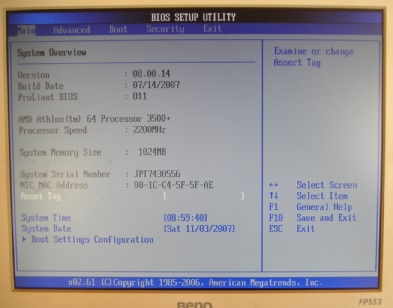
HP ProLiant ML115のシステムBIOS画面 2."Advanced"→"HDD Configuration"→"nVidia RAID Setup"の順にメニューを開く。 3."nVidia RAID Function"を"[Enabled]"に変更する 4."SATA 0 Primary Channel"と"SATA 0 Secondary Channel"(2本の80GBHDD)を"[Enabled]"に変更する。 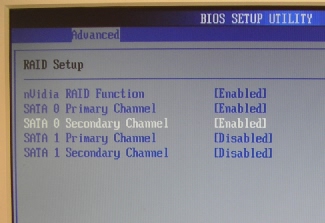
システムBIOSでRAID構成を設定 5.BIOSを保存終了して、画面上に"Press F8 to enter RAID Setup utility ..."が出たところで F8 を押し、RAIDセットアップ画面を開く。 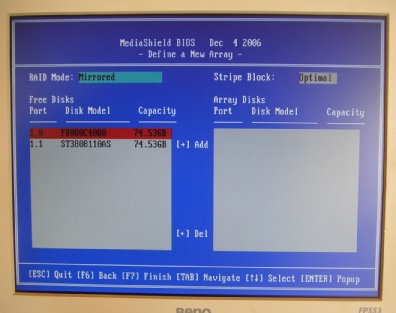
RAIDセットアップ画面 6."RAID Mode:"を"Mirrored"、"Stripe Block:"を"Optimal"とし、カーソルキーで"Free Disks"→"Array Disks"に2本の ハードディスク を移動する。 7. F7 で設定を保存して終了する。
8.データの消失の確認で
y
、MBR
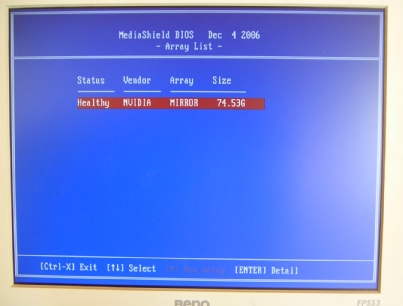
RAID設定の完了画面 9. Ctrl + x でユーティリティを終了する。 10.パソコンを使い、本体付属のセットアップ CD のマニュアルに従って オンボード RAID用の デバイスドライバ フロッピーディスク を作成する。 11.ホスト機にUSBフロッピードライブを繋ぎ、WBEL4の インストール CDから起動する。
12.インストール初期画面で、
linux dd
Enter
とタイプして、ドライバディスクの読み込みを行う
とまあここまでは何の問題もなくサクサクっと行ったのですが、肝心のデバイスドライバーが自動読み込みされず、ここで頓挫してしまった訳ですね。 |
||||||||
|
気になる点といえば、マニュアルではFDDは
"fd0"
で認識されるって書いてあるのに、ホスト機をどう設定しても
"sda"
としてしか認識してくれませんでした。
ひょっとするとここらあたりに問題があったのかもしれませんね。 もう確かめる気持ちはないですけど。 |
試しにnVidiaの標準ドライバはフロッピーディスクから読み込めますので、やり方そのものには問題はなさそうです。ところがどうしてもRAIDドライバはインストールされませんでした(何で?)。 そんなこんなしているうちに、旧デスクトップサーバーはますます不調になるし、今日は大事なフットボールの試合を録画しなくちゃならないし...、というわけで敢え無くタイムアップ。ソフトウェアRAIDに落っこっちゃったというわけですね。 残念!。 結局上の手順を逆にやってRAIDをバラすことになってしまいました。ホントこういう「うまく行かなかったから元に戻す」作業って、イヤーなモンですよね。そう思いません?。  関連セクション・
WBEL4のインストール
関連セクション・
RAIDを構築する
関連セクション・
WBEL4のインストール
関連セクション・
RAIDを構築する
|
||||||||
ソフトウェアRAIDでWBEL4をインストールハードウェア RAID が使えなかったのがちょっと残念ではありますが、一度方針を決めたら迷わないのがお便利サーバー.com管理人のポリシーです。
WBEL4
の
インストール
作業は、
前のパートにも書いていますが、インストール作業は
ハードディスク
の追加前に一度やっていますので
インストールの所要時間は約1時間でした。 サーバー機の BIOS の設定については特になにもすることはありません。 インストールの邪魔になる機能はなにもありませんし、すべてのハードウェアが自動的に認識され、適切に動作しているようですね。
また、起動ディスクにソフトウェアRAIDを用いる場合、複数のハードディスクに対してBIOSで起動設定を行う必要があるわけですが、これも不要でした
あと、停電後の電源の自動復旧もデフォルトで有効になりますから、何もいじる必要はありません
インストール後の各種設定もまるっきり
ところでこれは仕様なのか異常なのかはわかりませんでしたが、インストール終了後に再起動するとRAIDの再構築が始まってしまいました
もちろん、一度再構築が完了してしまえばきちんとRAIDは動作しますから特に問題はありませんけど、今のところは原因は不明です。 |
|||||||||
|
|
試しに旧サーバー機に同じくソフトウェアRAIDを組んでWBEL4をインストールしてみたところ、同じように再構築に入ってしまいましたので、少なくとも特定のホスト機に発生するものではなく、そういう仕様あるいは「そーゆーもん」だろうと思って納得することにしました。 あと、今回はx86_64版のWBEL4(respin2)をインストールしたのですが、これまでずーーーとi386 アーキテクチャ のWBELばっかり使っていましたので、癖でついついi386版のパッケージをインストールしようとしていまい、何度か「あれっ、どうしてインストールできんの?。...あっ!そうだった、x86_64じゃなきゃだめだったんだ。」なんて一人で苦笑いすることしばしばでした。 習慣って怖いですね。 旧サーバーから新サーバーへの機能の入れ替えはもう何度もやってますからすっかりお手のものです。
基本的には
で、インストールを一通り終わってみればBIOS設定は結局デフォルトのまま、 デバイスドライバ の追加インストールはナシ、ということでした。 やっぱりサーバー専用機ですね。でも簡単すぎてちょっとつまらなかった、かな?。
関連セクション・
WBEL4のインストール
関連セクション・
RAIDを構築する
|



|
|
内蔵ハードディスクの増設
<<Previous
|
Next>>
ProLiant ML115の使用感
|
| このサイトは既に更新を終了していますが、今のところ店じまいの予定はありません。 リンクフリー ですので、趣味や勉強のためでしたら、引用、転用、コピー、朗読、その他OKです。このサイトへのリンクについては こちら をご覧ください。 |

|
| ”Linux”は、Linus Torvalds 氏の各国における登録商標です。”Red Hat”及びRed Hatのロゴおよび Red Hat をベースとしたすべての商標とロゴは、各国におけるRed Hat, Inc. 社の商標または登録商標です。その他のプログラム名、システム名、製品名などは各メーカー、ベンダの各国における登録商標又は商標です。 |

|