
|
|
|
サーバー専用機で自宅サーバー
|

専用機でLinuxサーバーHP ProLiant ML115とはProLiant ML115購入記ML115のサーバーコンセプトML115のストレージ構成BIOSチェックとホストの診断内蔵ハードディスクの増設WBEL4のインストールProLiant ML115の使用感 |
BIOSのチェックとハードウェアの診断さあマウスとキーボードと手持ちのモニタをくっつけていざ電源ONですっ!。 付属の設定マニュアルはというと、 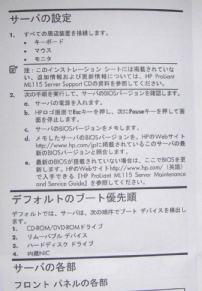
HP ProLiant ML115の設定シート と、たったこれだけですから解らないで悩むことはありません(あたりまえ!)。 指示に従って電源を入れてまずビックリ。 「おまえはジェット戦闘機かっっ!」 なすさまじい音でケースファンが回ります。 一瞬、故障?かな?と思いましたが、数秒後には「常識的な」状態に落ち着きました。 これはどうもそういう仕様になっているようで、電源オフの状態から起動スイッチを押すと、最初は全力でファンが回るようです。意図的にそうなっているのか、ファンの制御プログラムが後から起動するためにそうなってしまっているのか、そのあたりはわかりませんけどまあ当たらずといえども遠からずでしょうか。 で、画面にHPのロゴが表示されたらすかさず Esc 、更に Pause を押して起動画面を停止し、 BIOS のバージョンを確認します。 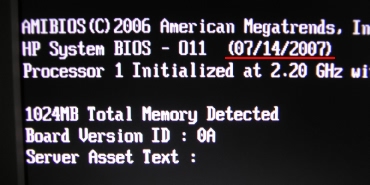
HP ProLiant ML115のBIOSバージョンチェック画面 これをHPのホームページのドライバリスト、 と照らし合わせると最新版でしたので アップデート 作業はとりあえずナシです。 もしもバージョンが古ければここでアップデート作業をしなければならないところですが、その方法はホームページの、 に載っています。 が、なんとアップデートファイルは WindowsOS の実行形式になっていて、 「システム上でWindowsを起動してから実行しなさい。」 って書いてあります。Windowsのライセンス持っていない人はどうしたらいーんでしょうね?。 それはともかく設定マニュアルはこれで全部終わりです(早っ!)。 これだけじゃなんともつまらないので、試しに付属 CD から起動起動してみると、 HP Insight Diagnostics なるユーティリティが起動しました。 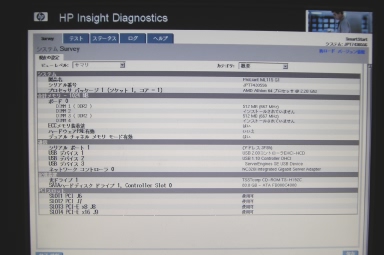
HP Insight Diagnosticsの画面 |
||||||||
|
|
ちょっと面白そうなので 「完全テスト」 というのをやってみました。30分かかりました。 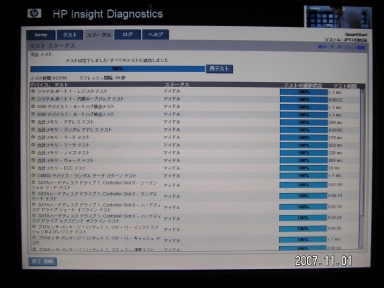
HP Insight Diagnostics「完全テスト」の結果画面 具体的なテストの内容は良く解りませんが全部パスしました。 ひとまず安心です。  関連セクション・
ハードウェアの準備
関連セクション・
ハードウェアの準備
|
|
|
ML115のストレージ構成
<<Previous
|
Next>>
内蔵ハードディスクの増設
|
| このサイトは既に更新を終了していますが、今のところ店じまいの予定はありません。 リンクフリー ですので、趣味や勉強のためでしたら、引用、転用、コピー、朗読、その他OKです。このサイトへのリンクについては こちら をご覧ください。 |

|
| ”Linux”は、Linus Torvalds 氏の各国における登録商標です。”Red Hat”及びRed Hatのロゴおよび Red Hat をベースとしたすべての商標とロゴは、各国におけるRed Hat, Inc. 社の商標または登録商標です。その他のプログラム名、システム名、製品名などは各メーカー、ベンダの各国における登録商標又は商標です。 |

|