
|
|
|
サーバー専用機で自宅サーバー
|

専用機でLinuxサーバーHP ProLiant ML115とはProLiant ML115購入記ML115のサーバーコンセプトML115のストレージ構成BIOSチェックとホストの診断内蔵ハードディスクの増設WBEL4のインストールProLiant ML115の使用感 |
WBEL4のインストールテスト最終的には ハードディスク を追加して RAID 構成にすることにしていますが、ひとまずこのまま WBEL4 をインストールしてみます。 要は ディストリビューション の相性チェックというわけですね。
今回入手したHP ProLiant ML115の
CPU
は
AMD Athlon 64 3500+
ですから、
AMD64
用の
インストール
CD
を準備します
結果からいうと
なーーーーんの問題もなく
この
コンテンツ
のWBEL4のインストール手順で完全にうまくいきました
予想はしていましたが、ちょっと拍子抜けでした。 インストーラの起動中に「 S-ATA のドライバをインストール」みたいな英語のメッセージが一瞬だけ表示されました。つまりWBEL4の標準サポートのインターフェースだったというわけですね。ちなみにデバイス名は "/dev/sda" でした。  関連セクション・
WBEL4のインストール
関連セクション・
WBEL4のインストール
ちょっと変ったハードディスクの取り付け方法さあいよいよお便利サーバー.com管理人の大好きな「バラシ」タイムです。 サーバー機 本体側面のカバーをはずすと、ディスクベイの側面になにやら見慣れぬ青っぽいプラスチックパーツがくっついています。 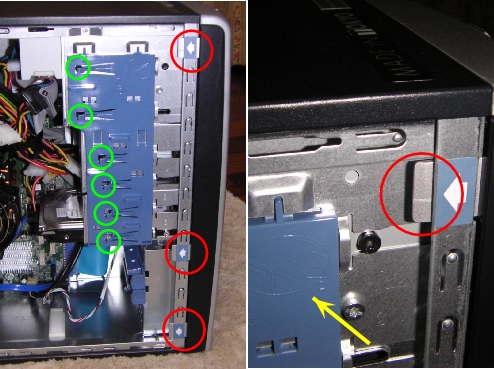
HP ProLiant ML115のディスクベイ 付属の ハードウェア インストレーションシートにはここの部分の説明がなかったので「不親切だなー」と思いましたが、よくよく見るとこのパーツ自身に説明が書いてありました(写真右の黄色い→。これも一種のコストダウンでしょーか)。 このマシンへの ストレージデバイス の取り付けは一般的なパソコンのようなネジ留め式ではなく特殊なはめ込み式になっています。 もっと詳しくいうと、ハードディスクに先にネジを取り付けておき、そのネジの頭を引っかかりにしてプラスチックのツメで本体に引っ掛けるようになっています。 そのプラスチックのツメというのが、写真左の緑の○のところで、これを手前に少しだけひっぱってやるとツメがはずれ、ハードディスクが取り外せるようになっているわけですね。 で、ハードディスクの出し入れはフロントカバーをはずして前側から行うようになっています。フロントカバーは写真の赤い丸の部分のツメを向こう側に押し込んではずします。 フロントカバーのツメは3本ありますから、右手と両足で一度に押さえ、左手でカバーを開くようにすると簡単です(嘘ですよ。本当にやらないように。) フロントカバーを取り外すとこんな感じです。 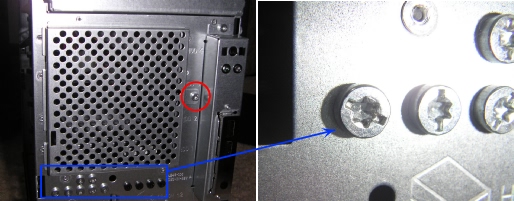
フロントカバーをはずした本体正面 メッシュの蓋の向こうがハードディスクベイですが、このメッシュの蓋は赤丸のネジをはずして上にずらすとはずれます。 ところで、HP ProLiant ML115のディスクの取り付けには T15 サイズの トルクスねじ (写真右)が使われていますので、トルクスドライバーがない場合は調達する必要があります。パソコンショップや東急ハンズなどのDIYショップ、大きなホームセンターなどで売っています。 |
||||||||
| このマシンはハードディスクの取り付け方法が特殊なので、パソコン用の普通のプラスねじは使えません。 |
写真左の青枠内のネジは、ディスク増設用の予備のネジです。追加搭載可能な台数分(5インチベイ×1と3.5インチベイ×3)ここにくっついていますので買う必要はありません。が、買うと高そうなので無くさないようにしなきゃいけません。 ちなみに、5インチベイ( CD / DVD )用も3.5インチベイ(ハードディスク)用もネジの頭のサイズは同じですがそれぞれに色分けしてあります。黒いのが5インチベイ用、銀色のが3.5インチベイ用です。 理由はいうまでもなくCD/DVDとハードディスクでは取り付け用のネジの規格が異なるからですが、これをユーザー取り違えないようにきちんと色分けしてあるわけですね。 ハードディスクの取り付け方法は、元々くっついているハードディスクをみれば簡単にわかります。 まず付属のトルクスねじをハードディスク側面に4本取り付けます。 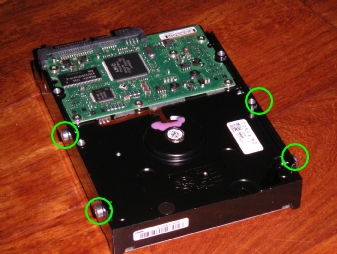
ハードディスクへのネジの取り付け位置 そしてフロント側からネジの頭をレールに沿って「カチッ」というまで押し込みます。 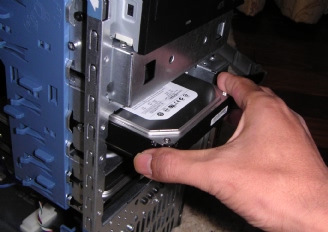
ハードディスク取り付け風景 次に配線をします。 |
||||||||
|
|
配線はパソコンのS-ATAインターフェースと同じです。インターフェースの番号は マザーボード に解りやすく書いてありますので悩むことはありませんでした。
今回のハードディスク構成は、80
GB
S-ATA×2のRAID1で行います
また現在稼働中の
サーバー
は、なんだかんだで空き容量が180GBくらいしかなく、ハイビジョンテレビ
REGZA Z2000
ただしこっちはRAIDを組まずに単独で使うことにします。 我が家ではテレビ番組を「録画して番組を永久保存する」なんて習慣はなく、データが壊れても大して困ったりはしませんからシングルドライブで充分というわけですね。 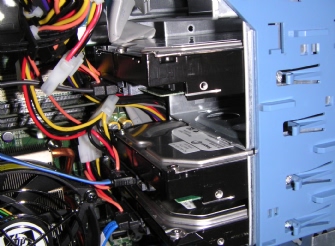
ハードディスク取り付け後の図 接続順は、S-ATAインターフェース 1 、 2 に80GB、 3 に500GBを取り付けました。 ところで上の写真の雰囲気からお解りのとおり、ケースがミニタワーということもあって中は結構狭いです。ついでにP-ATA用の電源ソケット(白いヤツ)がS-ATAの電源ソケットと対になっているので、S-ATAの配線をしようとするとこれが結構邪魔になります。 このあたりはもうちょっと工夫して欲しいところではあります。 |
||||||||
| 高級機に搭載されているホットスワップシャーシーとは比べるべくもありませんが、所詮は格安サーバーですからこんなもんでしょう。 |
全般的にいうとHP ProLiant ML115のハードディスクの付け外しは、このクラスのサーバーではとっても簡単な部類に入るでしょう。 サーバーはパソコンと違って「出来るだけ稼動を止めない」のが望ましいわけですから、ハードディスクの交換が簡単なのはとても良い設計だと思います。
関連セクション・
地デジTV「REGZA Z2000」
関連セクション・
WBEL4のインストール
関連セクション・
RAIDを構築する
関連ページ・
ハードディスクの増設
|



|
|
BIOSチェックとホストの診断
<<Previous
|
Next>>
WBEL4のインストール
|
| このサイトは既に更新を終了していますが、今のところ店じまいの予定はありません。 リンクフリー ですので、趣味や勉強のためでしたら、引用、転用、コピー、朗読、その他OKです。このサイトへのリンクについては こちら をご覧ください。 |

|
| ”Linux”は、Linus Torvalds 氏の各国における登録商標です。”Red Hat”及びRed Hatのロゴおよび Red Hat をベースとしたすべての商標とロゴは、各国におけるRed Hat, Inc. 社の商標または登録商標です。その他のプログラム名、システム名、製品名などは各メーカー、ベンダの各国における登録商標又は商標です。 |

|