
|
|
|
LinuxOSの使いこなし術
|

LinuxOSを使いこなすクライアントOSとの違い絶対パスと相対パス"パスが通っている"とは?"/"と"."と".."の意味"."(ドット)ファイルについてワイルドカードと正規表現コマンドの強制終了コマンド操作の補完機能コマンド操作の履歴機能リダイレクトとパイプ属性とパーミッション~その1属性とパーミッション~その2アカウント情報ファイルの操作ランレベルについてシステムが起動しないときはハードディスクの増設アプリケーションの導入法 |
Linuxサーバーにハードディスクを増設するサーバー機 を長く運用していると、必ず ハードディスク の使用量は増えてきます。 運用目的が 公開サーバー に限られるのであればあまり問題にはならないかもしれませんが、 Samba を使って自宅内の ファイルサーバー としての利用を始めると、ハードディスクの空き容量は気が付かないうちにどんどんなくなっていくものです。 最近はデジタルカメラの解像度も高くなって写真一枚あたりの容量も数 MB に達するようになりましたし、ホームビデオのデータをサーバーで保管するようになればそれこそあっという間にハードディスクの容量を使い切ってしまうものです。 そうすると、サーバーへのハードディスクの増設は必要不可欠になってくるわけですね。 さて、パソコンにハードディスクを増設する一番簡単な方法は、 USB 接続や IEEE1394 接続の 外付けハードディスク を利用することでしょう。 外付けが前提のこれらの汎用接続規格のハードディスクの場合、最近の WindowsOS や MacintoshOS でしたら、接続すると自動的にパソコンに認識され、 デバイスドライバ が組み込まれて「使用準備完了」となるのが普通です(製品によってはこのあとイニシャライズ作業をする必要もありますが)。 LinuxOS の場合も同様で、比較的新しい ディストリビューション であれば接続すると自動認識され、LinuxOSが扱えるフォーマット形式になっていればすぐに利用することができるようになっているケースが多くなっています。
ただ
なお、単独のハードディスクの追加ではなく、
RAID
構成による冗長化デバイスの追加にチャレンジしてみたい方はこちら
ハードディスクの取り付けと初期化OS が LinuxOS だからといって、取り付けの方法やルールが WindowsOS で使う場合と異なるということはありません。 |
||||||||
|
|
ホスト機 が稼働中であれば poweroff コマンド で電源を切り、 誤って電源を入れてしまわないように念のためにホスト機から電源コードを抜き 、ケースを開けて増設するハードディスクを取り付けます。方法は一般的なパソコンへのハードディスクの取り付け方と同じです。
細かいことかもしれませんが、
サーバー機
として常時稼動させるわけですから電源容量については不足のないように気をつけておきましょう
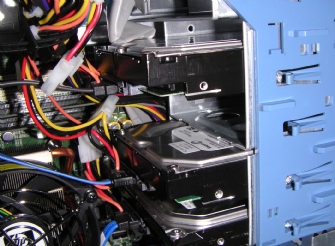
内蔵ハードディスク(HP ProLiant ML115) 取り付けの際は、ハードディスクを何のインターフェースのどの位置に取り付けたかは必ず記録しておきます。 LinuxOSではハードディスクの取り付け位置によって デバイス名 が決定されますので、これがはっきりしておかないと後々苦労するかもしれません。ちなみにデバイス名は、 P-ATA の場合、 プライマリコントローラーのマスターポートに接続 = /dev/hda プライマリコントローラーのスレーブポートに接続 = /dev/hdb セカンダリコントローラーのマスターポートに接続 = /dev/hdc セカンダリコントローラーのスレーブポートに接続 = /dev/hdd となり、 S-ATA の場合は通常、 1番ポートに接続 = /dev/sda 2番ポートに接続 = /dev/sdb 3番ポートに接続 = /dev/sdc 4番ポートに接続 = /dev/sdd という具合になります。 取り付けと接続が終わったらホスト機を起動します。 このとき、出来れば BIOS を起動して マザーボード がきちんと新しいハードディスクを認識していることを確認しましょう。BIOSの起動方法はホスト機によって様々ですのでお使いのホスト機あるいはマザーボードのマニュアルを参考にしてください。 さて、 WBEL や CentOS が起動中に止まってしまうような場合はハードディスクが物理的に故障している、接続の方法に誤りがある、ケーブルがきちんと刺さっていない、ケーブルの不良、などの不具合が考えられます
こういう場合は強制的に電源を切って
WBELやCentOSが無事起動したら
サブネット
内の適当な
クライアント機
から
SSHクライアント
で
構築中のLinuxサーバー
に
ログイン
します
それから su コマンド で ユーザーアカウント を "root" に変更します。
LinuxOS でハードディスクの操作を行うには fdisk コマンド を利用します。 例えば新しいハードディスクを接続したインターフェースが プライマリコントローラーのスレーブポート の場合は、デバイス名は "/dev/hdb" となりますから、次のようにコマンドを実行して "/dev/hdb" の設定を行います。
色々警告文らしきものが出ますが、これはこういったツールの「お約束」なのでとりあえず全部無視してかまいません。 fdiskコマンドが対話型で起動していれば、最後に、
というプロンプトが表示されます。 ここで p Enter とタイプすると、ハードディスクの状態が表示されます。
hdb が新品のハードディスクの場合は上のように何も パーティション は表示されませんが、例えば WindowsOS で使用していたハードディスクを hdb として接続している場合は以下のように表示されることがあります。
こういう場合は、LinuxOS用のパーティションを作成する前にこれらの古いパーティションをすべて削除しておく必要があります。 パーティションの状況にもよりますが、こういう場合は以下のように作業してパーティションを削除してください。 |
||||||||
/dev/hdb5
は、拡張パーティション
/dev/hdb2
の中に作られた論理パーティションです


 。
。
従って論理パーティションの「受け皿」である拡張パーティション /dev/hdb2 を削除すれば、 /dev/hdb5 も一緒に削除されることになります。 |
以上で新しく追加したハードディスクの初期化が終了しました。
|
||||||||
領域確保とフォーマットハードディスク の初期化が終わったら、引き続き fdisk の対話 コマンド で hdb に パーティション を作成していきます。 |
|||||||||
|
|
パーティションの作成のルールは
LinuxOS
の作法ではなく、
マザーボード
の仕様である
インテルアーキテクチャ
のルールに従います
ここではデータ領域用にハードディスクの全領域を一つの基本パーティションとして、 "/dev/hdb1" を作成してみます。
fdiskでは、領域確保したときの デフォルト のフォーマット形式としてLinux形式が選択されますので形式の変更は通常必要ありません。最後に w Enter で設定をハードディスクに書き込んでfdiskを終了します。
これで、 /dev/hdb1 の領域確保が終わりました。 最後にこの領域を mke2fs コマンドで、 LinuxOS基本の "ext3" 形式でフォーマットします。
通常入手できるハードディスクの容量ならば、数分から数十分程度で処理は終わります。 |
||||||||
|
検査を開始すると、検査済みブロック/検査するブロック数が表示されますので、どのくらい時間がかかるのかを推定することができます。
もしも途中でやめたいときは、 Ctrl + c で作業を中断することができます。 |
このとき、オプションに -c を追加して実行するとフォーマット前に不良ブロックの検査を行います。が、それなりに時間がかかりますので注意してください。
|
||||||||
ボリュームのマウントと自動マウントの設定LinuxOS では、フォーマットした ハードディスク を実際に利用するには、ファイルシステムのどこかに マウント しなければなりません。 ハードディスク の初期化とフォーマットが終わったら、必ずマウント作業を行う必要があります。 |
|||||||||
|
|
まず、増設したハードディスクをマウントしたいディレクトリを mkdir コマンド で既存のファイルシステムのどこかに作成します。 ここでは例として "/data/" の位置にマウントするものとしますが、もっと深いディレクトリ位置でも構いません。 ディレクトリを作成したら、引き続きフォーマット済みのパーティション "/dev/hdb1" をそのディレクトリに mount コマンドを使ってマウントします。
これで "/dev/hdb1" は "/data/" 以下にマウントされ、ファイルシステムの一部として利用できるようになりました。 試しに df コマンドでファイルシステムのディスク情報を一覧してみましょう。
赤字 で示しているところが今回新たに追加されたハードディスクの部分になります。 さて、とりあえずこれで新しいハードディスクは使えるようになりましたが、このままでは ホスト機 の起動のたびにmountコマンドを実行しなければなりませんので、起動時に自動的にマウントされるように設定しましょう。 ホスト機の起動時にハードディスクなどのドライブを自動的に起動するには "/etc/fstab" という テキスト ファイルにマウント情報を記述します。
試しに現在の
"/etc/fstab"
をnanoエディタで開いてみましょう
↓
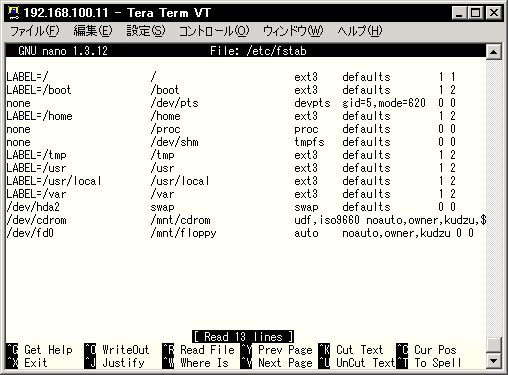
デフォルトの"/etc/fstab" "/etc/fstab" への自動マウント情報は、一つのドライブについて一行で記述します。 パラメータは全部で6つですので左から説明します。先頭の太文字はパラメータの一般呼称です。 fs_spec: マウントするデバイスを指定します。"none"となっているデバイスはシステムが仮想的に作り出しているもので、システムの情報をリアルタイムに表示するために利用されるものです。 fs_file: マウント位置を指定します。必ず実在するディレクトリを 絶対パス で記述します。 スワップ に用いるデバイスの場合は"swap"と記述します。 fs_vfstype: ファイルシステムのフォーマット形式を指定します。内蔵ハードディスクの場合は通常"ext3"ですので"ext3"と記述します。その他に自動判別を指定する"auto"、スワップファイル形式の"swap"などがあります。LinuxOSではその他にも非常に多くのフォーマット形式をサポートしています。 "," で区切って複数を指定することもできます。 fs_mntops: マウント時のオプションの指定です。特に指定の必要がない場合は"default"と記述します。その他には読み取り専用でマウントするための"ro"、実行を禁止する"noexec"などがあります。 "," で区切って複数を指定することもできます。 fs_freq: dumpコマンドを実行するときに対象に含めるかどうかの指定です。dumpコマンドでのバックアップを行わない場合は"0"と指定してもかまいませんが、"1"に指定しておいてもdumpコマンドを実行しなければ同じことですので通常は"1"を指定しておきます。 |
||||||||
| 複数のデバイスに同じ数字を割り当てると、チェックが同時に行われて起動に時間がかかるようになりますから、できるだけ異なる数値を割り当てます。ただし、システムの稼動に必須のデバイスは並行してチェックするのが望ましいため、重複して"2"を割り当てます。 |
fs_passno: システム起動時にfsckコマンドによるファイルシステムのチェックを行うかどうかの指定です。数値で指定し、数字が小さい順にチェックが行われます。通常は "/" に対して"1"を、それ以外の主要なデバイス(つまりシステムの稼動に必須であるもの)に対して"2"を割り当て、それ以外のデバイス(例えばデータのみのようなデバイス)については"3"以降を割り当てます。 従って今回のケースではこのように追加記述します。 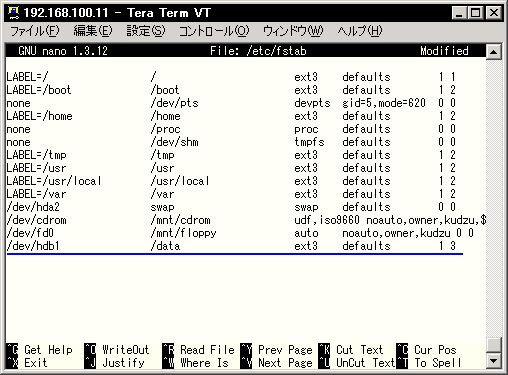
"/etc/fstab"への追加記述例(デバイス名記述) また、 fs_spec には直接デバイス名を記述せずに、 e2label コマンドで付加したファイルシステムのラベルを使って、 "LABEL=[ラベル名]" と指定することも出来ます。 |
||||||||
| 右の例ではラベル名の先頭に"/"を付けていますが、他のラベル名に揃えただけで必須というわけではありません。 |
↓
↓ 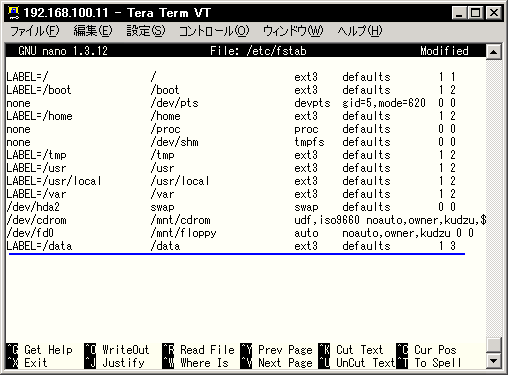
/etc/fstabへの追加記述例(ラベルで記述)
"/etc/fstab"への記述を間違えるとレスキューモード
|


|
|
| このサイトは既に更新を終了していますが、今のところ店じまいの予定はありません。 リンクフリー ですので、趣味や勉強のためでしたら、引用、転用、コピー、朗読、その他OKです。このサイトへのリンクについては こちら をご覧ください。 |

|
| ”Linux”は、Linus Torvalds 氏の各国における登録商標です。”Red Hat”及びRed Hatのロゴおよび Red Hat をベースとしたすべての商標とロゴは、各国におけるRed Hat, Inc. 社の商標または登録商標です。その他のプログラム名、システム名、製品名などは各メーカー、ベンダの各国における登録商標又は商標です。 |

|