VBEの起動方法~Excel 2013 マクロ講座
Excel 2013 マクロ講座
VBEの起動~VBEを素早く起動する
VBEの起動方法
この回では、VBEを素早く起動する方法を紹介します。
1.VBEの起動 キーヒントを利用する
リボンには、キーヒントという新しいショートカットが追加されています。Altキーを押すと、キーヒントが表示されます。
まず、Excel上で、Altキーをクリック、
次に、Lキーで開発タブを選択
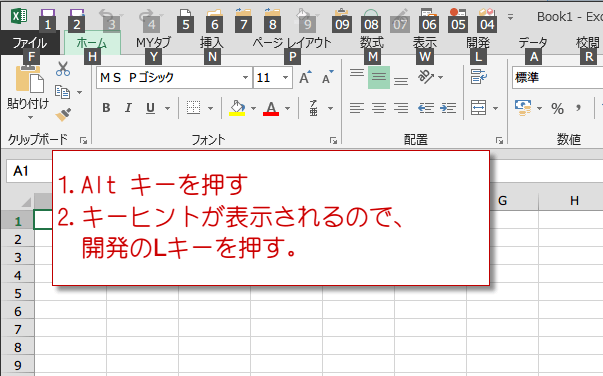
まず、Excel上で、Altキーをクリック、
次に、Lキーで開発タブを選択
開発タブが表示されたら、VキーでVBEが起動になります。
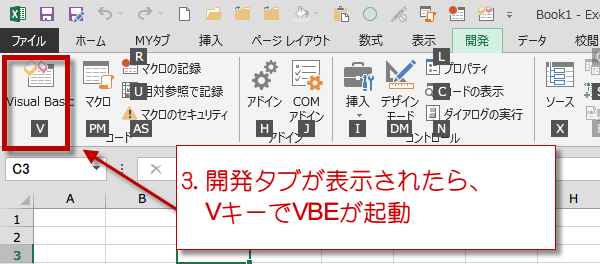
Altキー+Lキー、Altキー+Vキーです。
Altキー+Lキー、Altキー+Vキーです。
2.ショートカットキーから起動 Alt+F11 でVBEを起動する
 Alt+F11 でVBEの起動ができます。
3.クイックアクセスツールバーに登録する
マクロを記録したり、実行するときに、「開発」タブの「コード」グループを表示するのを省略するために、クイックアクセスツールバーにコマンドを登録しておくと便利です。
クイック アクセス ツールバーは、ウィンドウの左上に表示されているアイコン群です。
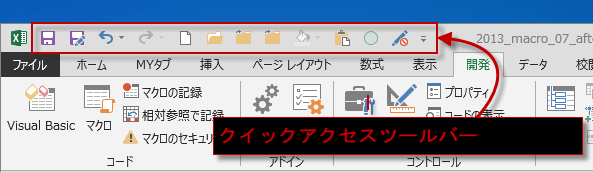
クイック アクセス ツールバーは、ウィンドウの左上に表示されているアイコン群です。
開発タブが表示してあれば、コードグループのVisial Basicボタンから起動できます。
開発タブが表示してない時は、クイックアクセスツールバーに登録したボタンから起動できます。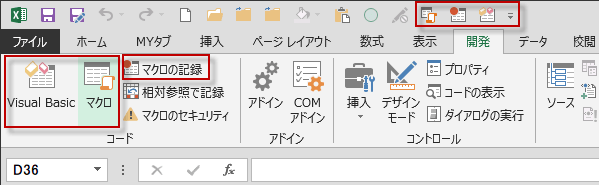
詳しくは7回-2で
開発タブが表示してない時は、クイックアクセスツールバーに登録したボタンから起動できます。
詳しくは7回-2で
スポンサーリンク
スポンサーリンク