Excel 2013 マクロ講座 マクロを編集して作成する
Excel2013 マクロ講座6回 マクロをコピーして編集、再利用
マクロの編集と再利用
今回は、マクロの記録で作成したマクロをコピーして、再利用します。
また、不要なコードを削除してスッキリさせたりもします。
今回は、オブジェクトとプロパティという用語が出てきます。
オブジェクトは、モノ(操作の対象物)で、プロパティは、オブジェクトの属性情報です。オブジェクトの属性は、名前や色、大きさなど様々で、オブジェクトの種類ごとに異なります。
(サンプルファイルは、こちらから 2013マクロ講座2回サンプルデータを利用しています。)
マクロを編集して新しいマクロを作成する
記録したマクロをVisual Basic Editorに表示します。
VBEを起動するショートカットキーは、Alt + F11 キー
Alt + F11 キーを押すと、Microsoft Visual Basic for Applications エディターが起動します。

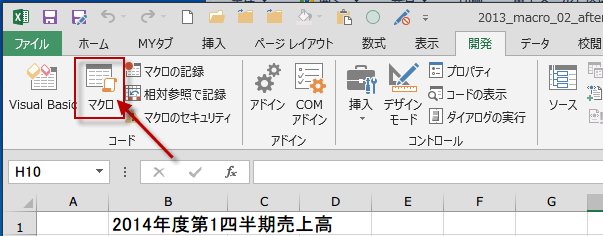
VBEを起動するショートカットキーは、Alt + F11 キー
Alt + F11 キーを押すと、Microsoft Visual Basic for Applications エディターが起動します。
VBエディタ(VBE=Visual Basic Editor)の画面が表示されます。
コードを編集したいマクロを選択して、右クリックしコピーします。
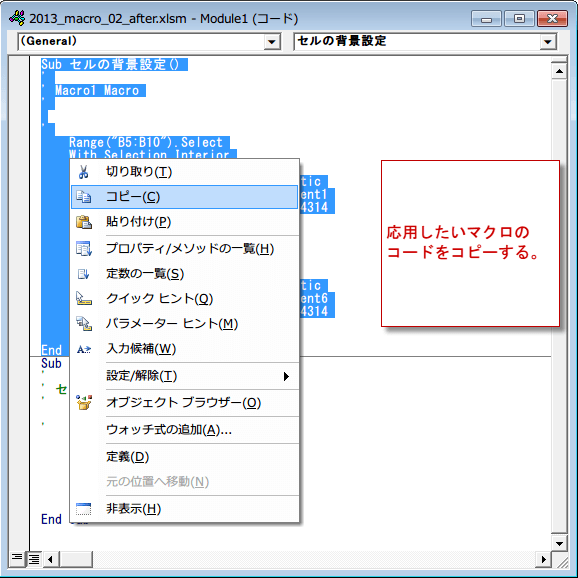
コードを編集したいマクロを選択して、右クリックしコピーします。
次に、それを既存のマクロの下に貼り付けます。
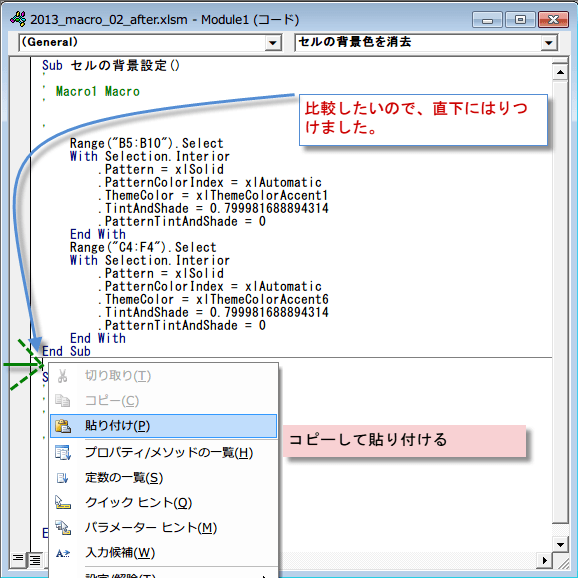
コードを貼り付けたら、名前を変更しておきます。
ひとつのモジュール内に同じ名前のマクロを記載できないからです。
そして、セルの背景色設定では、パターンの設定をしないので、不要なコードを削除して、シンプルにしましょう。
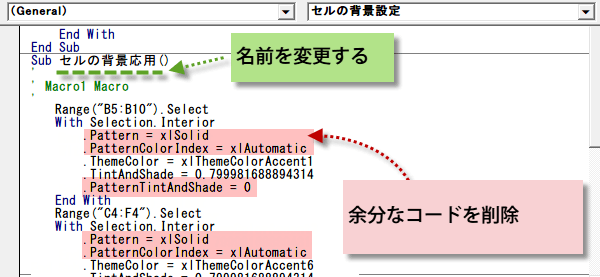
ひとつのモジュール内に同じ名前のマクロを記載できないからです。
そして、セルの背景色設定では、パターンの設定をしないので、不要なコードを削除して、シンプルにしましょう。
スポンサーリンク
スポンサーリンク
マクロコードの編集結果
マクロのコードは、下図のようにかなり、すっきりしました。
パターンの設定は不要なので、コードを削除しましたが、もとのマクロと同じ動作をします。
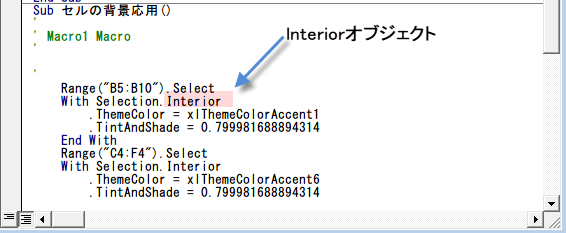
パターンの設定は不要なので、コードを削除しましたが、もとのマクロと同じ動作をします。
    Sub セルの背景応用()
    Range("B5:B10").Select
    With Selection.Interior
        .ThemeColor = xlThemeColorAccent1
        .TintAndShade = 0.799981688894314
    End With
    Range("C4:F4").Select
    With Selection.Interior
        .ThemeColor = xlThemeColorAccent6
        .TintAndShade = 0.799981688894314
    End With
End Sub
セルの背景の色を変えるには、「lnteriorオブジェクト」に用意されている各種プロバティで指定します。
「ThemeColorプロパティ」と「TintAndShadeプロパティ」です。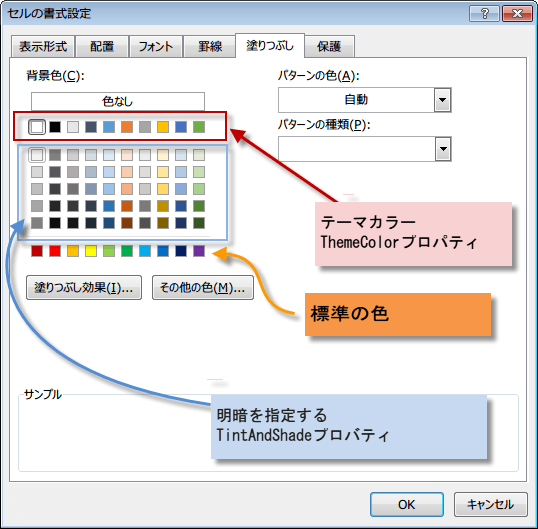
「ThemeColorプロパティ」と「TintAndShadeプロパティ」です。
色を指定する時のコードを、「ThemeColorプロパティ」と「TintAndShadeプロパティ」から、考えてみましょう。
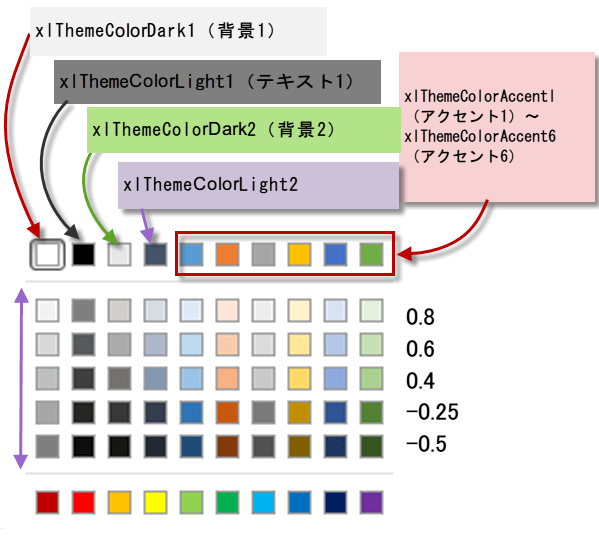
コードのアクセントカラーを変えるだけでも、違ってきますよ。
TintAndShadeは、マクロの記録で入力された値は、厳密には、0.8ではないですが、コードで指定する時は、そこまでの精度は必要なく、0.8でいいですね。
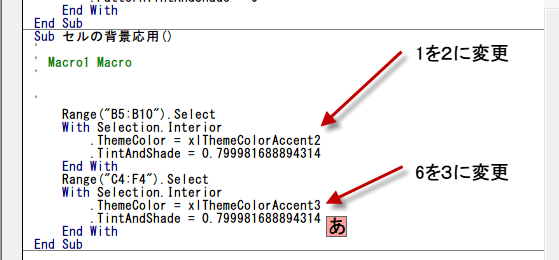
TintAndShadeは、マクロの記録で入力された値は、厳密には、0.8ではないですが、コードで指定する時は、そこまでの精度は必要なく、0.8でいいですね。
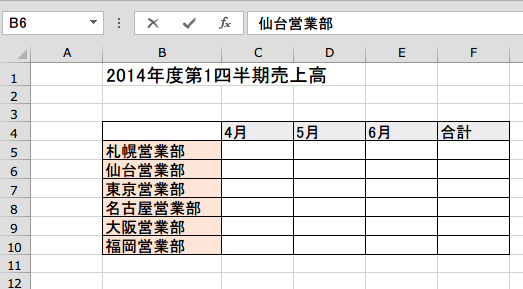
マクロを実行すると、下図の色になりました。
スポンサーリンク
スポンサーリンク