Excel 2013 マクロ講座メッセージボックスを表示する
マExcel 2013 マクロ講座17回
メッセージボックスを表示する
画面にメッセージを表示したい時は、MsgBox関数を使います。
MsgBox関数では、メッセージボックスに自由なメッセージを表示させることができます。
また、 最大3つの選択肢の中からユーザーに1つを選択させ、それに応じて以降の処理の内容を決めること が可能です。
(サンプルファイルは、こちらから 2013マクロ講座17回サンプルデータ)
単にメッセージを表示させたい時
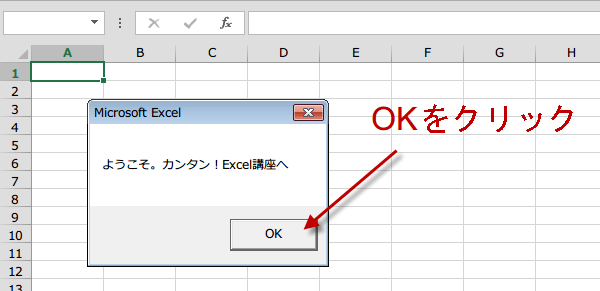
単にメッセージを表示させるのであれば、次のようにすればOKです。
MsgBox "ようこそ。カンタン!Excel講座へ"

MsgBox "ようこそ。カンタン!Excel講座へ"
Sub メッセージあいさつ()
    MsgBox "ようこそ。カンタン!Excel講座へ"
End Sub
ユーザーは、【OK〕をクリックしてこのメッセージボックスを閉じるまでは、次の操作に移ること はできません。
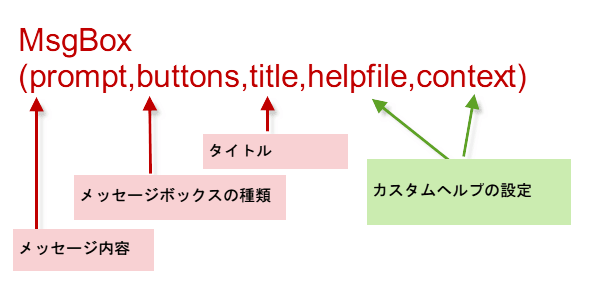
ここでは第1引数promptだけを指定していますが、MsgBox関数は最大5つの引数を指定することができます。
第1引数promptには、メッセージとして表示する文字列を指定します。
第2引数のbuttonsでは、ボタンの表示に関する設定を行い、第3引数のtitleでは、メッセージボックスのタイトル部分に表示する文字列を指定します。
引数ボタンで複数のボタンを表示する
引数ボタンで使用可能な定数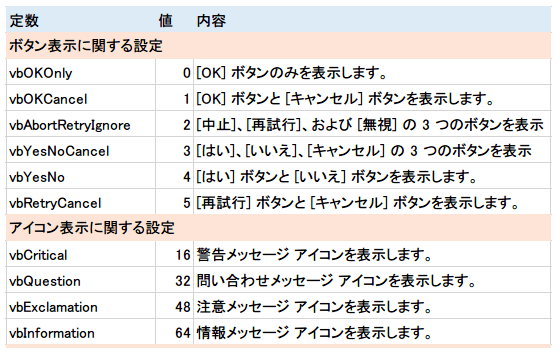
スポンサーリンク
スポンサーリンク
[はい] ボタンと [いいえ] ボタンを表示するvbYesNoをつかってみます。
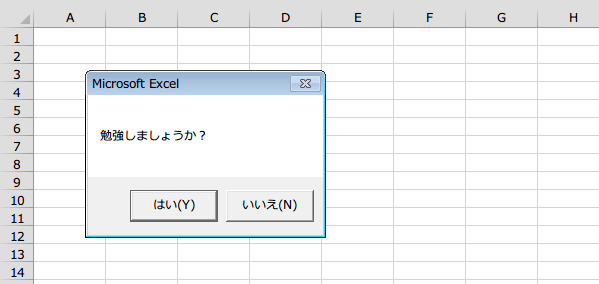
Sub メッセージvbYesNo()
    MsgBox "勉強しましょうか?", vbYesNo

End Sub
今度は、第3引数のtitleも指定してみます。第3引数のtitleは、メッセージボックスのタイトル部分に表示する文字列です。
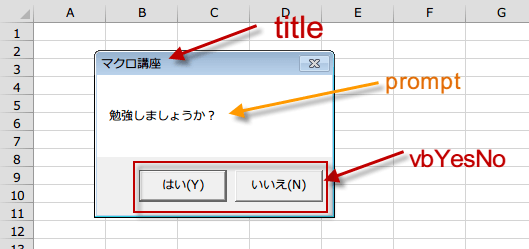
Sub メッセージはいといいえとタイトル()
    MsgBox "勉強しましょうか?", vbYesNo, "マクロ講座"

End Sub
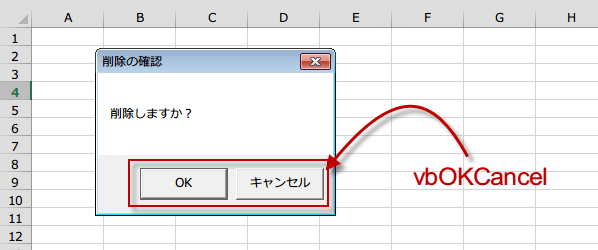
[OK] ボタンと [キャンセル] ボタンを表示するvbOKCancelをつかってみます。
今日の講義は以上です。お疲れ様でした。
Sub メッセージはいとキャンセル()
    MsgBox "削除しますか?", vbOKCancel, "削除の確認"

End Sub
今日の講義は以上です。お疲れ様でした。
スポンサーリンク
スポンサーリンク