選択範囲の文字列をすべてひらがなに~Excel 2013 マクロ講座
Excel 2013 マクロ講座29回 For Each~Nextステートメント
マクロ 選択範囲の文字列をすべてひらがなに変換するマクロ
今日は定時に帰れると思っていた矢先、上司から「資料に使う表の文字種がカタカナで変だから、それを全部ひらがなに変えて欲しい。」という要望がありました。
「今更、時間もないですから(早く帰りたい)、カタカナでいいじゃんじゃないですか?」とも言えません。
このような時マクロでは、StrConv関数を使います。
StrConv関数は、指定した方法で文字列を変換する関数です。
(サンプルファイルは、こちらから 2013マクロ講座29回サンプルデータ)
ひらがなをカタカナに変換するマクロも紹介します。
文字列をすべてひらがなに変換するマクロ~For Eachで連続処理する
文字種を変換したい表を用意します。
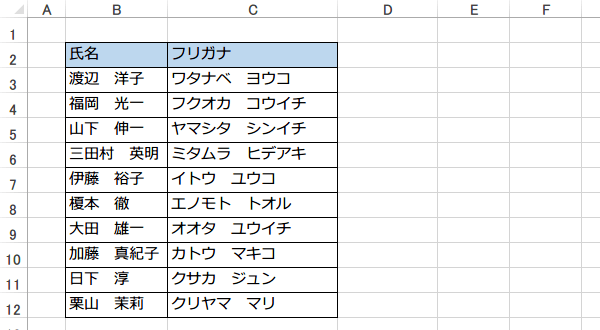
何をしたいのか、実行したい処理でStrConv関数を使います。
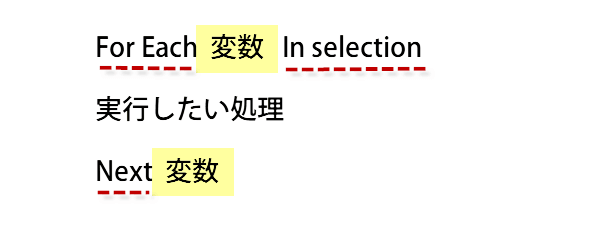
対象となる文字列と、どの文字種にするかを指定してやります。
StrConv(文字列,文字種)
文字列は、変数の値になります。文字種は、vbHiragana
StrConv(変数.value,vbHiragana)
対象となる文字列と、どの文字種にするかを指定してやります。
StrConv(文字列,文字種)
文字列は、変数の値になります。文字種は、vbHiragana
StrConv(変数.value,vbHiragana)
選択範囲の文字列をすべてひらがなにするマクロコード
では、Visual Basic Editorを起動します。
Alt+F11 でVBEの起動ができます。
「挿入」メニューの「標準モジュール」をクリックします。コードは、「標準モジュール」上に記入します。
Alt+F11 でVBEの起動ができます。
「挿入」メニューの「標準モジュール」をクリックします。コードは、「標準モジュール」上に記入します。
いつものようにマクロ名を記入しましょう。
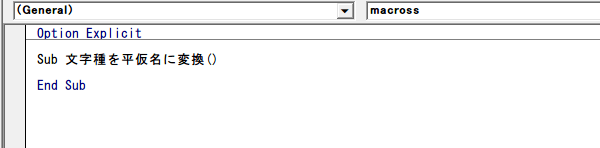
Sub 文字種を平仮名に変換() と書くと、
自動的に、
End Sub
と記入されます。
Sub 文字種を平仮名に変換() と書くと、
自動的に、
End Sub
と記入されます。
変数は、わかりやすくするために「選択セル」にしました。
Dim 選択セル As Range
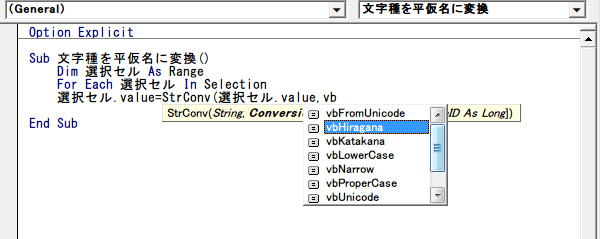
For Each~に変数とStrConv(変数.value,vbHiragana)をいれましょう。
For Each 選択セル In Selection
選択セル.value=StrConv(選択セル.value,vbHiragana)
Next
Dim 選択セル As Range
For Each~に変数とStrConv(変数.value,vbHiragana)をいれましょう。
For Each 選択セル In Selection
選択セル.value=StrConv(選択セル.value,vbHiragana)
Next
スポンサーリンク
スポンサーリンク
コードはこのようになります。
Sub 文字種を平仮名に変換()
    Dim 選択セル As Range
    For Each 選択セル In Selection
    選択セル.Value = StrConv(選択セル.Value, vbHiragana)
    Next 選択セル
End Sub
マクロを実行すると、
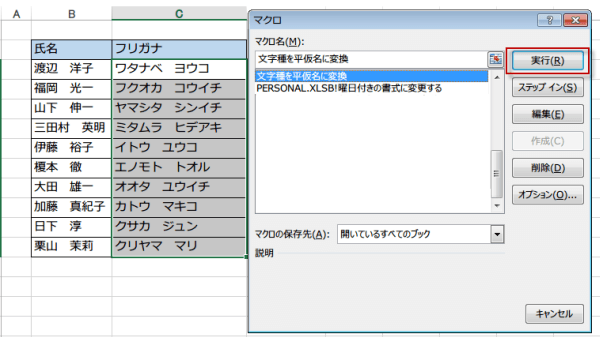
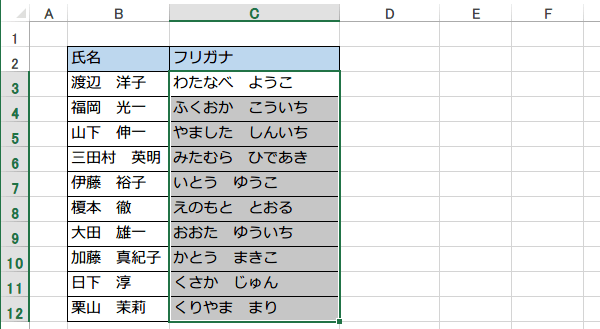
一瞬でカタカタがひらがなに変わりました。
文字列をすべてひらがなからカタカナに変更するマクロ
こちらは、選択セルの文字列をひらがなからカタカナに変更するマクロです。
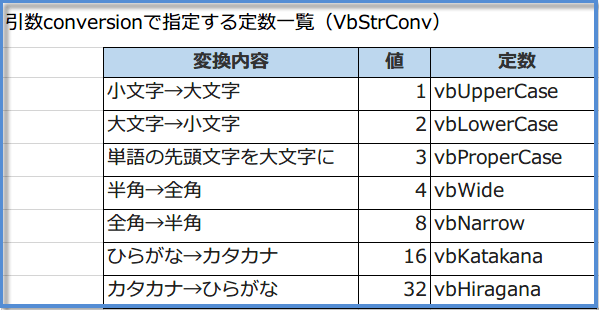
定数の一覧を参考に、いろいろお試しください。
Sub 文字種をカタカナに変換()
    Dim 選択セル As Range
    For Each 選択セル In Selection
    選択セル.Value = StrConv(選択セル.Value, vbKatakana)
    Next 選択セル
End Sub
定数の一覧を参考に、いろいろお試しください。
今日の講義は以上です。お疲れ様でした。
スポンサーリンク
スポンサーリンク