マクロボタンの作り方と装飾してかっこ良く見せる方法1~Excel 2013 マクロ講座 22回
Excel 2013 マクロ講座 22回 マクロボタンの作成
シートにマクロボタン作成し、装飾してかっこ良く見せる
今回は、マクロをボタンの作成とマクロを登録して、ボタンの名前とフォントなどを変更します。
(サンプルファイルは、こちらから 2013マクロ講座22回サンプルデータ)
ボタンを作りマクロを登録
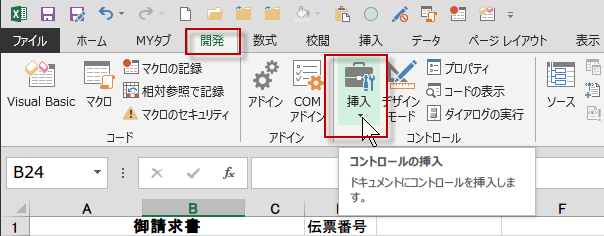
「開発」タブの「コントロール」グループにある[挿入]をクリック。
フォームコントロールの[ボタン]を選択します。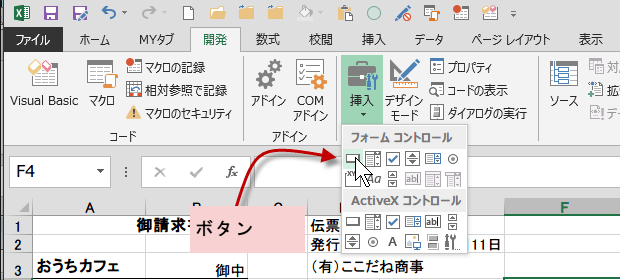
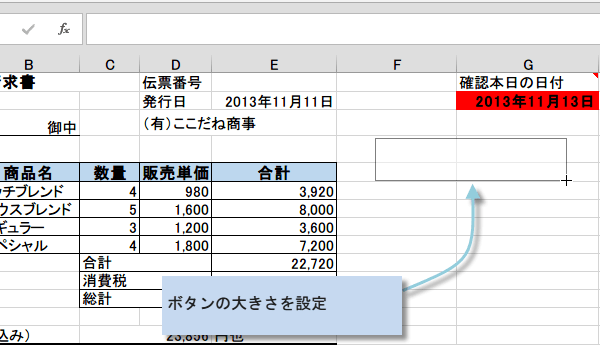
シート上で、ボタンの大きさを設定してやります。
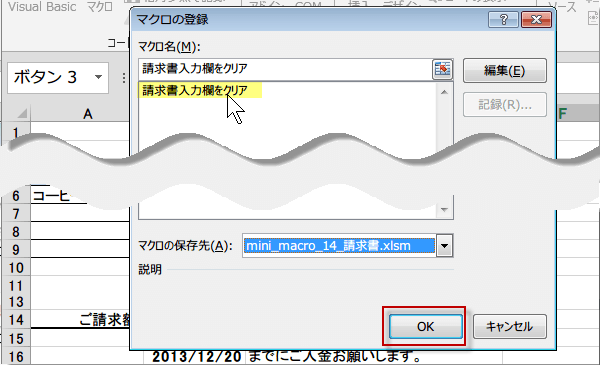
すると[マクロの登録]ダイアログボックスが表示されます。
登録したいマクロを選択してOKをクリック。
登録したいマクロを選択してOKをクリック。
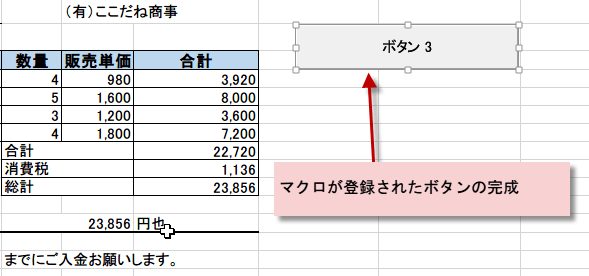
これでボタンにマクロが登録されました。
スポンサーリンク
スポンサーリンク
ボタンに表示する名前のフォントを変更
今度は、ボタンに表示する名前のフォントを変更します。
ボタンの上で右クリックして、メニューから、コントロールの書式設定をクリック。
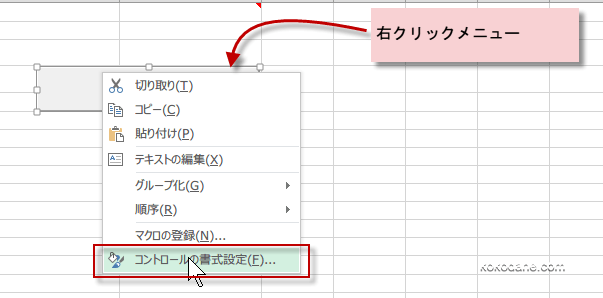
ボタンの上で右クリックして、メニューから、コントロールの書式設定をクリック。
フォントを変更し、文字のサイズを決めます。
さらに、配置やボタンのサイズを必要に応じて変更します。
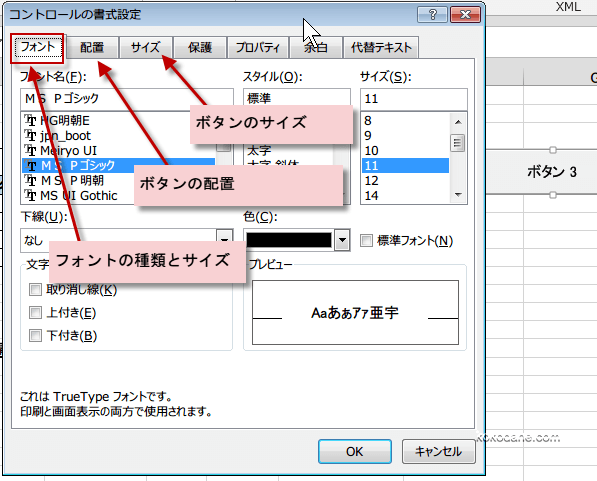
さらに、配置やボタンのサイズを必要に応じて変更します。
OKをクリックして、再びボタンを右クリックして、今度は、テキストの編集をクリックします。
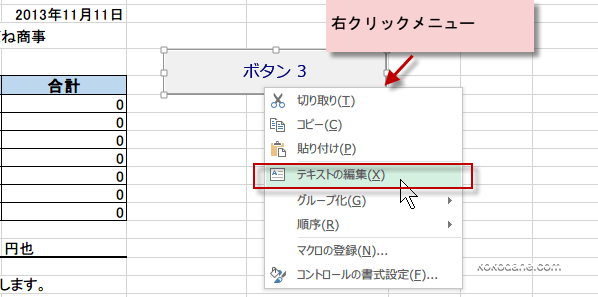
ボタンの文字列が編集可能になります。
不要な文字列を消して、わかりやすい名前を入力しましょう。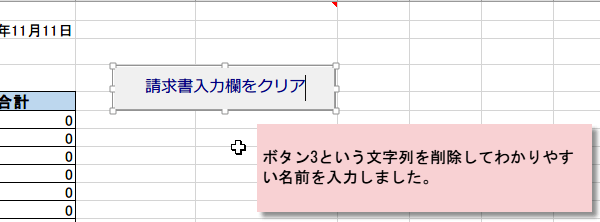
不要な文字列を消して、わかりやすい名前を入力しましょう。
スポンサーリンク
スポンサーリンク