Excel マクロの実行方法
マクロ講座7回
マクロの実行方法4種類
記録したマクロを実行する方法は、いくつかあるので、この回で紹介します。また、マクロの記録の実習もします。
1.マクロボタンから実行する方法
2.ショートカットキーから実行する方法
3.クイックアクセスツールバーにマクロボタンを登録して実行する
4.個人用マクロブックに記録して実行する方法
(サンプルファイルは、こちらから 2013マクロ講座7回サンプルデータ)
1.マクロボタンから実行する
一番基本となる実行方法は、これまで説明してきた方法、
[開発]タブ→[コード]グループ→[マクロ]ボタンから実行する方法です。
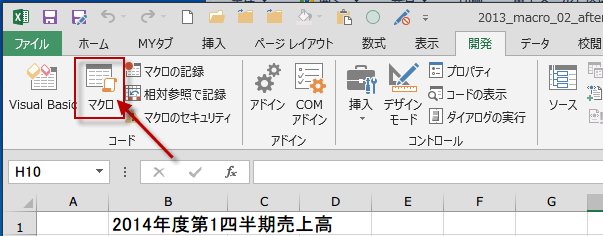
[開発]タブ→[コード]グループ→[マクロ]ボタンから実行する方法です。
2.ショートカットキーから実行する
マクロを作成する時に、ショートカットキーを割り当てておくと、ショートカットからすぐにマクロを実行できます。
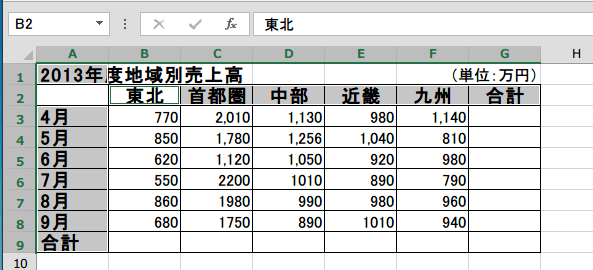
売上高の項目を太字にして、フォントを14に設定するマクロの記録をとります。
マクロの記録ボタンを押します。
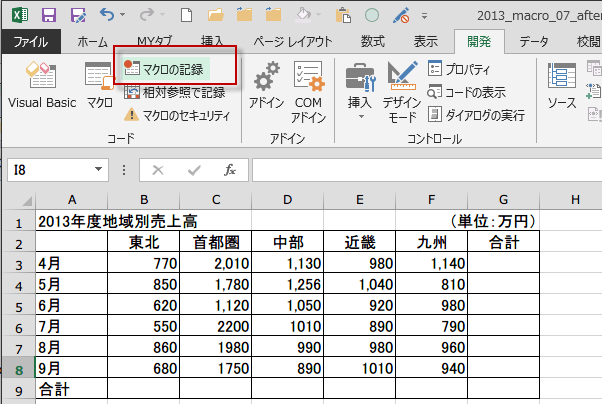
売上高の項目を太字にして、フォントを14に設定するマクロの記録をとります。
マクロの記録ボタンを押します。
マクロの記録ダイアログボックスが開くので、名前をつけて、ショートカットキーも設定します。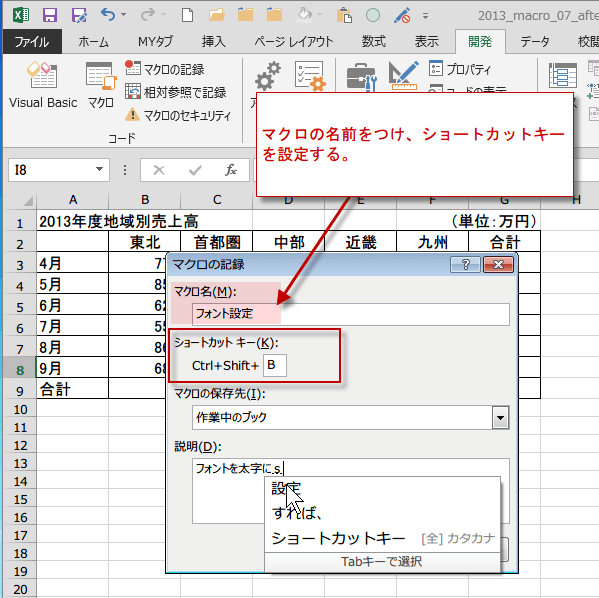
スポンサーリンク
スポンサーリンク
OKをクリックした後、フォントの設定をしたいセルを選択して、フォントのサイズを14ポイント、Bold(太字)に設定します。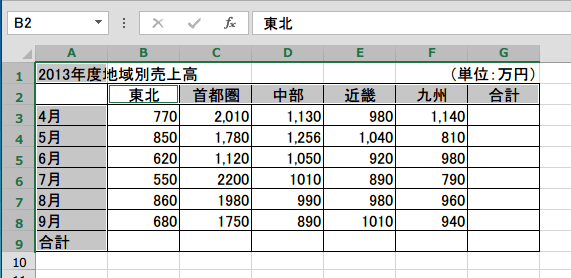
設定画完了したら、マクロの記録を終了します。
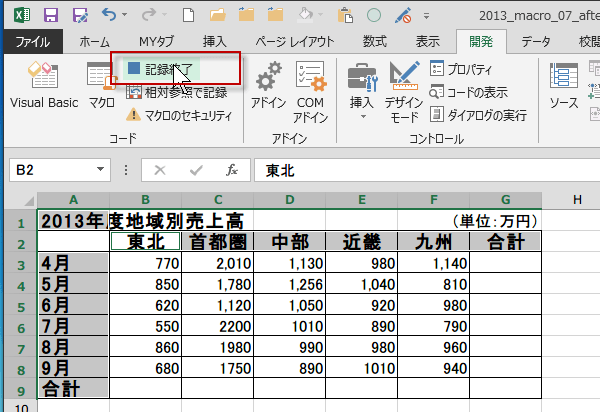
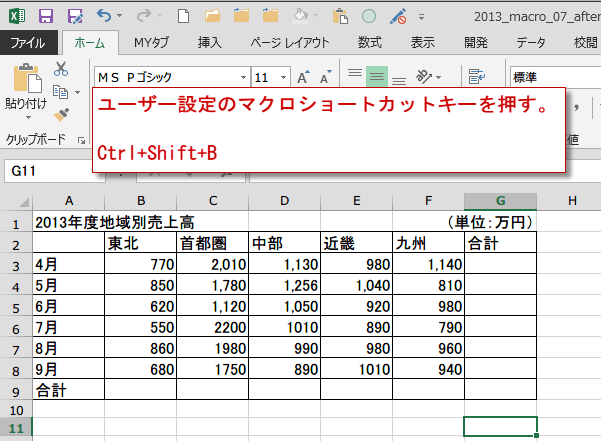
ショートカットキーは、Ctrl+Shift+Bに設定しました。
それでは、表の太字をもとに戻して、ユーザー設定のショートカットキーを押してみてください。
記録したマクロのコードです。余分な部分もそのままです。
    Sub フォント設定()
  ' フォントを太字にする
  ' Keyboard Shortcut: Ctrl+Shift+B
  '
      Range("A1,A3:A9,B2:G2").Select
      Range("B2").Activate
      Selection.Font.Bold = True
      With Selection.Font
          .Name = "MS Pゴシック"
          .Size = 14
          .Strikethrough = False
          .Superscript = False
          .Subscript = False
          .OutlineFont = False
          .Shadow = False
          .Underline = xlUnderlineStyleNone
          .TintAndShade = 0
      End With
  End Sub
次は、マクロ講座7回-後半です。クイックアクセスツールバーに登録するを説明しましょう。
スポンサーリンク
スポンサーリンク