セルの背景色を消すマクロ~マクロの記録とマクロの実行
Excel 2013 マクロ講座 3回
セルの背景色を消すマクロ~マクロ講座
前頁で、売上高のブックのセルの背景色を変更するマクロの記録をしました。
こんどは、マクロを実行したいところですが、その前に、セルに背景色が設定してありますから、色を消さないといけませんね。
このページでは以下のことを学習します。
1.セルの背景色を消すマクロを記録する。
2.セルの背景色を設定するマクロの実行。
3.セルの背景色を消すマクロの実行。
(サンプルファイルは、こちらから 2013マクロ講座2回サンプルデータを利用しています。)
セルの背景色を消去するマクロの記録
セルの背景色をぬりつぶしなしの状態にもどしてください。
と言っても、せっかくですから、この操作も記録してみましょう。
マクロの記録をクリック。
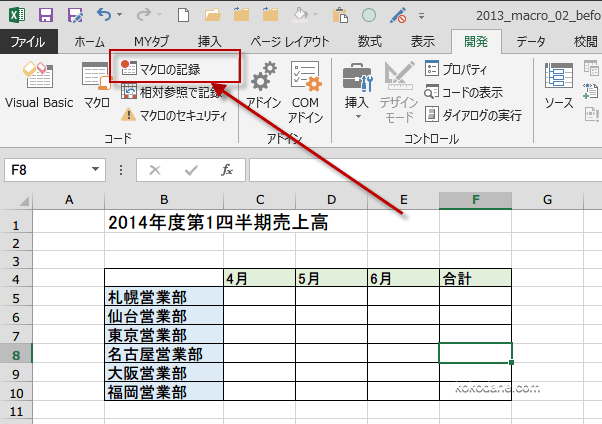
と言っても、せっかくですから、この操作も記録してみましょう。
マクロの記録をクリック。
マクロの記録ウィンドウが表示されたら、今回は、Macro2となっているマクロの名前を変更しましょう。
マクロが増えた時に、その内容がわからなくなるのを防ぐために、なるべくマクロの内容を推察しやすい名前が良いと思います。
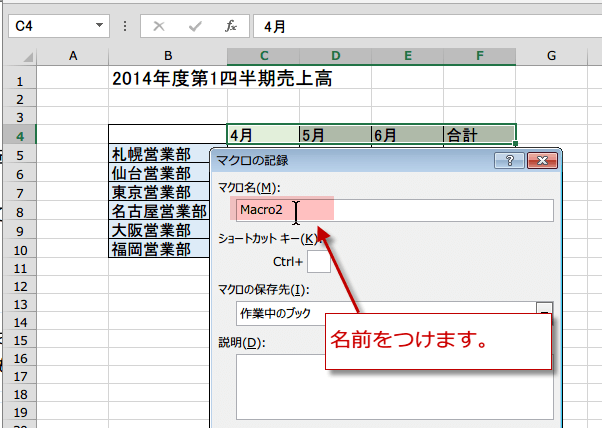
マクロが増えた時に、その内容がわからなくなるのを防ぐために、なるべくマクロの内容を推察しやすい名前が良いと思います。
セルの背景色を消去という名前をつけました。
OKをクリックして記録を開始します。
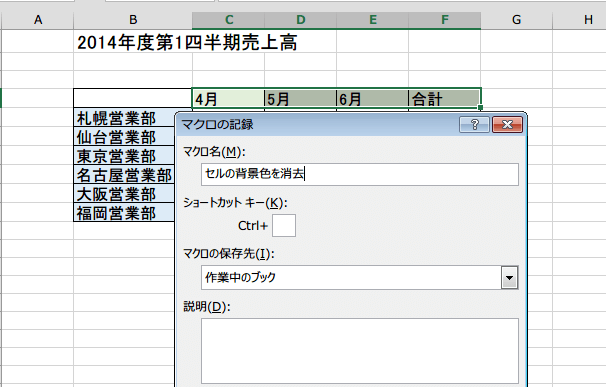
OKをクリックして記録を開始します。
消す時は、表全体を選択して、ホームタブのフォントグループから、塗りつぶしの色をクリックして、塗りつぶしなしをクリックします。
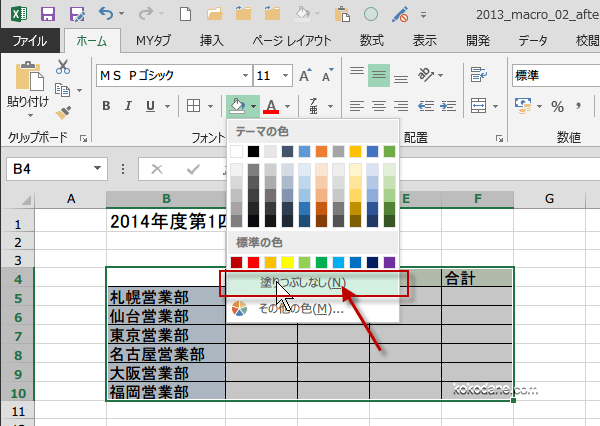
スポンサーリンク
スポンサーリンク
操作が完了したら、マクロの記録を終了する
表に設定した背景色が消えました。
マクロの記録終了ボタンを押して、記録を終了させます。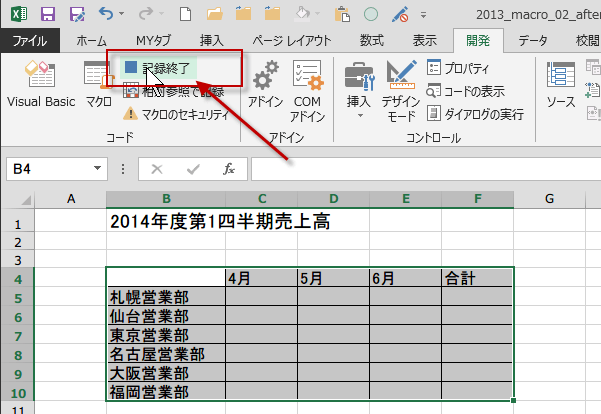
マクロの記録終了ボタンを押して、記録を終了させます。
”セルの背景色を消す”マクロの記録が終了しました。
これで、マクロの記録を使って、マクロを2つ作成したわけですね。では、 マクロの表示ボタンをクリックして、作成したマクロを確認しましょう。
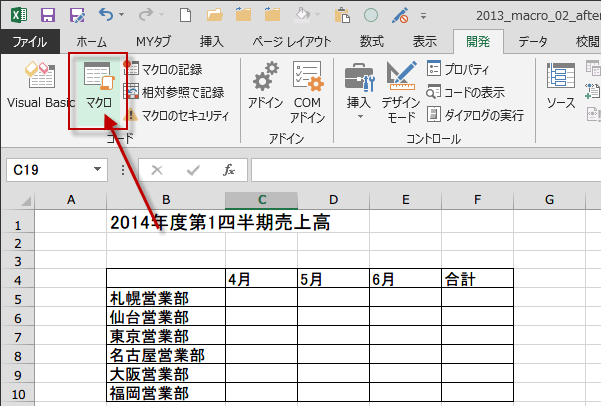
これで、マクロの記録を使って、マクロを2つ作成したわけですね。では、 マクロの表示ボタンをクリックして、作成したマクロを確認しましょう。
マクロウィンドウが表示されました。
マクロが2つありますね。Macro1とセルの背景色を消去。
それぞれ、動作するかどうか、実行して確認してみましょう。
まず、Macro1を選択して実行ボタンをクリック。
次に、セルの背景色を消去を選択して、実行ボタンをクリック。
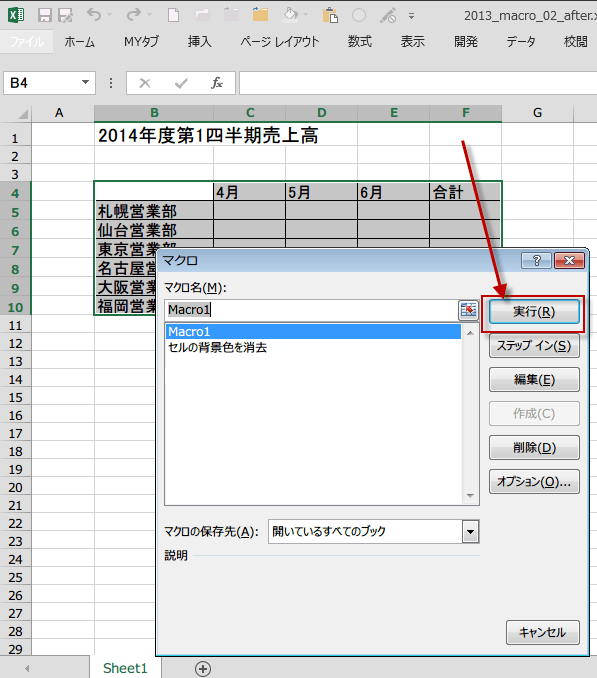
マクロが2つありますね。Macro1とセルの背景色を消去。
それぞれ、動作するかどうか、実行して確認してみましょう。
まず、Macro1を選択して実行ボタンをクリック。
次に、セルの背景色を消去を選択して、実行ボタンをクリック。
次の回では、記録したマクロの名前を変更して、マクロのコードを見て行きましょう。
スポンサーリンク
スポンサーリンク