
|
|
|
Virtual PCでサーバーを構築
|

Virtual PCについてVirtual PC専用NICの準備Virtual PCのインストールハードディスクイメージの作成バーチャルマシンの作成ゲストPCの基本設定WBELのインストールCentOSのインストールカーネルパラメータの設定サーバー運用のポイント |
CentOSには"Virtual PC 2007"を使用しましょうVirtual PCのゲストOSとして CentOS を利用する場合、基本的な手順は WBEL のを利用する場合の手順と同じです。 ただし、CentOSは "Virtual PC 2004 SP1" との相性があまりよくありません。ゲストOSの インストール で停止してしまうことがあります。 原因は良くわかりませんが、ゲストOSとしてCentOSを利用したい場合には "Virtual PC 2007" を利用したほうが問題ははるかに少なくなるようです。 現在パソコンに "Virtual PC 2004 SP1" がインストールされている場合は、そのまま "Virtual PC 2007" をインストールするとアップデートインストールされますが、すでにゲストOSとしてWBELを利用していても問題はないようです。
"Virtual PC 2007"
のインストールについてはこちら
BIOSの起動とハードウェアクロックの確認Virtual PCで作成されるゲストPCには、通常の ホスト機 と同様に BIOS を呼び出して初期設定を確認・変更することができるようになっています。 BIOSはゲストPCを起動してすぐに Delate キーを押し続けると起動することができます。 |
||||||||
|
|
ゲストPCを起動するには、 「Virtual PCコンソール」 のリストから起動したいゲストPCを選び、 起動 ボタンをクリックしてください。 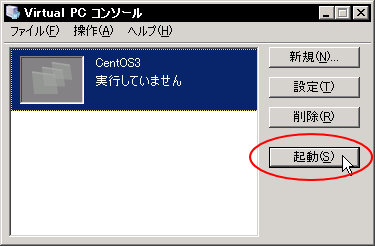
ゲストPCの起動
↓すぐに
Delate
を押す。
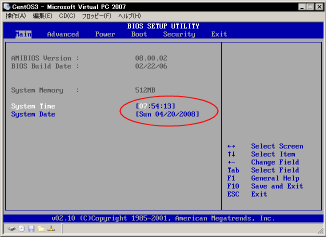
ゲストPCのBIOS画面(ゲストPCウインドウ)
ここでまず確認しなければならないのは、
○
で囲んだ部分の
ハードウェアクロック
|
||||||||
| ゲストPCのハードウェアクロックは、ゲストPCの起動時にホストOSのシステムクロックの時刻に合わせられます。 |
マザーボード 上で実際に動作するハードウェアクロックは単なるクウォーツ時計ですから、CPUの動作速度などとは無関係に時を刻みます。 しかしVirtual PC上のゲストPCのハードウェアクロックは、Virtual PCによって仮想的に作られた時計ですので、現実には ソフトウェア 的に動作します。 つまり、ホストPCが速度可変型や複数コアの CPU で動作している場合には、この時計が 正しい速度で時を刻まない ことがあるわけです。 そして、ハードウェアクロックが正常に働かないということは、同じようにソフトウェアで動作するゲストOSのシステムクロックにおいても正しく働かないであろうことは言うまでもありません。 システムクロックが正しい時間を指しておかなければならないことは、 サーバー にとっては非常に重要なことですから、ゲストOSの インストール を行う前に、まずはこの時計の進み具合をチェックする必要があるというわけです。 もしもシステム上に問題がある場合は、驚くほど早かったり遅かったり、一時的に止まったりするのが普通ですから、このまま30分くらい放置してみて大幅に狂っていなければまず大丈夫と判断していいでしょう。 またここで大幅な狂いが生じる場合でも、例えばホストPCのBIOSやホストOSの設定から 「CPUの速度を固定」 してホストPCを稼動させることが可能であればなんとかなるかもしれませんのでチャレンジしてみる価値はあります。 さて、Virtual PCで提供されるゲストPCのBIOSによる初期設定項目は基本的なものに絞られていますので、実際のマザーボードで行うよりもずっと簡単です。 CentOS を インストール するうえにおいては、どうしても変更しなければならないところはありませんが、後々役に立つこともあるかもしれませんので、ここでBIOSで設定可能なパラメータを一通りながめておくことをおすすめします。 確認が終わったら、ゲストPCのウインドウの 操作(A) メニューから 「閉じる(C)」 を選択し、開いたダイアログのプルダウンメニューから 「電源を切る」 を選んで OK ボタンをクリックしてください。 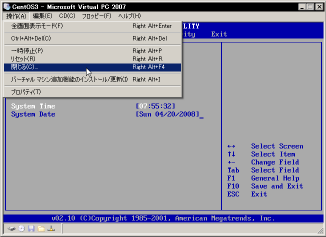
ゲストPCを閉じる
↓
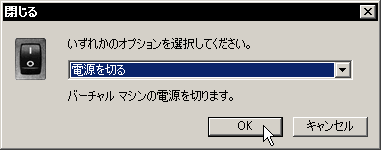
ゲストPCの電源を切る これでゲストPCへのOSのインストール準備ができました。
|
||||||||
インストールCDはISOイメージでOKVirtual PCは、ホスト OS で使用可能な CD / DVD ドライブが実装されていれば、これをゲストPCで使用して CentOS の インストール CDを使って実機の場合と同じようにOSのインストールを行うことができます。 |
|||||||||
|
|
また、Virtual PCは ISOイメージ の形式であれば、任意の場所に保存されたものをそのまま 仮想CD/DVD として マウント し、利用することもできるようになっています。
都合のよいことに、CentOSをはじめ多くの
LinuxOS
の
ディストリビューション
はISOイメージで供給されるのが一般的ですので
実際のインストールCDを使ってもISOイメージを使ってもインストールの手順そのものは変わりませんから、ISOイメージのままインストールに使うほうが面倒がなくてよいと思います。
CentOSのインストールCDのISOイメージの入手等については、
Virtual PCは、x86互換の インテルアーキテクチャ 環境を提供するPC エミュレータ ですから、ISOイメージのダウンロードの際に選択する アーキテクチャ はいうまでもなく "x86" となります。 CentOS3とCentOS4だけに話を限定すれば、 「インストールCDからインストーラを起動」 というもっとも簡単な手順でスタートすることができますし、 デバイスドライバ なども必要ありません。
|
||||||||
CentOSインストーラの起動まず、 「Virtual PCコンソール」 のリストから起動したいゲストPCを選び、 起動 ボタンをクリックしてください。 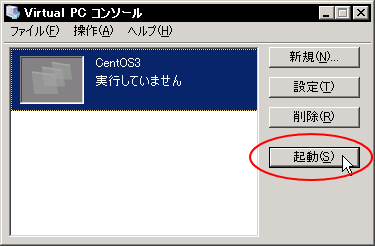
ゲストPCの起動 するとゲストPCのウインドウが開き、しばらくすると以下のような状態で停止するはずです。 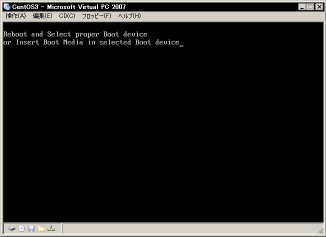
ゲストPCの画面(起動ディスクなし) まだこの段階では、ハードディスクイメージには OS がインストールされておらず、インストールCDも挿入されていませんから 「起動可能なデバイスを選択して再起動するか、起動可能なメディアを挿入して起動デバイスを選択しなさい。」 というメッセージとともに停止しているわけです。 |
|||||||||
|
|
CentOSのインストールCDからインストーラを起動したい場合は、ここでホストPCにインストールCD#1をセットして、 CD(C) メニューから 「物理ドライブ X: の使用」 を選択して Enter キーを押してください。 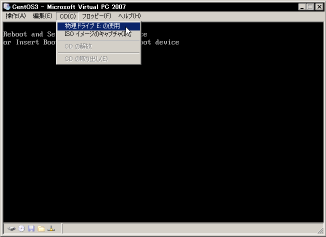
物理CD/DVDドライブを選択してマウントする CentOSのインストールCDの ISOイメージ を利用する場合は、同じく CD(C) メニューから 「ISOイメージのキャプチャ」 を選択し、ファイル選択の ダイアログ からインストールCD#1のISOイメージを選択して Enter キーを押してください。 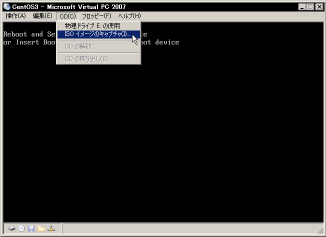
ISOイメージをマウント(キャプチャ)する するとインストーラが起動し、CentOSのインストールが始まります。 |
||||||||
| この画面で Enter を押すとWelcome画面になります。 |
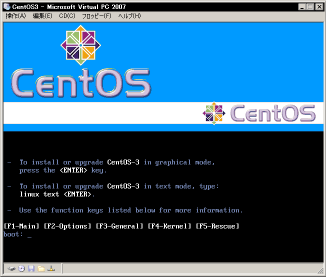
インストーラの起動(例:CentOS3)
インストーラが起動したら、あとは実機へのインストール作業と特に違いはありませんので、
ただしWBEL4及びCentOS4、そしてCentOS5のインストールについては、これらをゲストOSとして利用するにあたってはVirtual PC特有の不具合が出ることが多いので、このページの後半及び次のページ
さて、インストールの作業中にインストールCDの入れ替えを促すメッセージが表示されたときは、 CD(C) メニューから適宜操作してインストールCDまたはISOイメージの入れ替えを行ってください。 マウスカーソルの操作は操作中のメッセージでも機能を確認することができますが、Virtual PCのゲストOSをマウスで操作するには、実行中のゲストOSのウインドウの中をクリックします。 そしてマウスカーソルを再びホストOSで使うためには、キーボードの 右側の Alt を押すとゲストOSからマウスカーソルが開放され、ホストOSで使用できるようになります。
この設定は、
「Virtul PCコンソール」
のオプション設定
|
||||||||
ゲストOSインストール時の注意点についてVirtual PCの動作はご利用のパソコンの仕様や性能に左右されますから、例えばAというパソコンできちんと動作したゲストOSがBというパソコンではうまくいかない、というケースがあります。 それは例えばグラフィック画面が表示されない、システムクロックの進み具合がおかしい、画面上でマウスカーソルが飛ぶ、といった感じの不具合です。 特にゲスト OS として LinuxOS を利用する場合はこれらの問題を解消するために、インストーラの起動時や、インストール後にカーネルパラメータの設定が必要になることがあります。 特に CentOS5 をインストールする場合は、マウスやディスプレイの設定を手動で行うことができませんから、最初にきちんとオプションを設定しておかなければなりませんので注意してください。
そこで、こういうトラブル時に比較的有効だと思われるオプションについてはこちら
またゲストOSとしてWBEL4またはCentOS4を インストール する場合にはもうひとつ注意点があります。
つまり、ディスプレイの設定
|
|||||||||
|
|
そこでゲストOSとしてWBEL4またはCentOS4を利用する場合は以下のように、 "解像度(R)→800x600" "色の深さ(C)→数千の色" を設定してください。 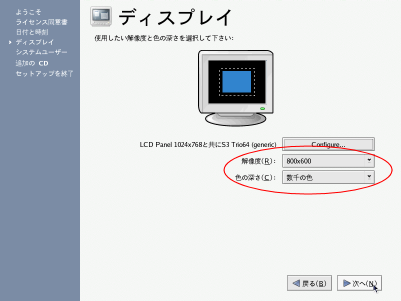
CentOS4インストール時のディスプレイの設定 これを間違えると、再起動後にゲストOSの画面が乱れて操作不能になってしまいますので注意してください。
|




|
|
WBELのインストール
<<Previous
|
Next>>
カーネルパラメータの設定
|
| このサイトは既に更新を終了していますが、今のところ店じまいの予定はありません。 リンクフリー ですので、趣味や勉強のためでしたら、引用、転用、コピー、朗読、その他OKです。このサイトへのリンクについては こちら をご覧ください。 |

|
| ”Linux”は、Linus Torvalds 氏の各国における登録商標です。”Red Hat”及びRed Hatのロゴおよび Red Hat をベースとしたすべての商標とロゴは、各国におけるRed Hat, Inc. 社の商標または登録商標です。その他のプログラム名、システム名、製品名などは各メーカー、ベンダの各国における登録商標又は商標です。 |

|