
|
|
|
WBEL4インストール後の設定
|

インストール後の設定ログインシステムの変更ユーザーアカウントの作成X-Windowと通信の確認簡易テキストエディタ"nano"ネットワークの詳細設定日本語文字セットの設定sshクライアントの導入yumによるアップデート不要デーモンの停止公開のためのルーター設定ダイナミックDNSの登録と設定ダイナミックDNSの自動更新 |
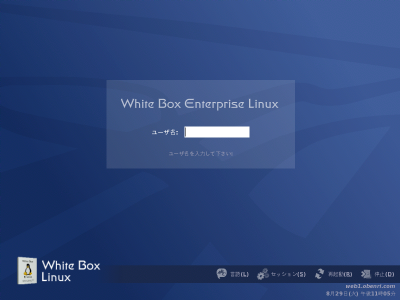
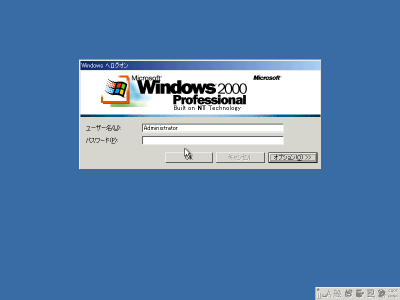
ログインの意味と方法についてWBEL4 の インストール が終了して再起動が行われた 構築中のLinuxサーバー は、次のような ログイン 待ちの状態になっているはずです。 WindowsやMacintoshなどで、一台のパソコンに複数のユーザーを設定して使ったことのある方なら、こういう画面の状態は見覚えがあることでしょう。 では、こういったログイン待ちの状態、というのは、具体的にはどういう状態になっているのでしょうか?。 実はもうこの状態で、WBEL4はほぼ完全に動作しています。 意外に思い違いをしている人が多いのですが、 OS がこのようにログインを待っているような状態というのは、 「ユーザーが直接操作できる状態になっていないだけ。」 であって、OSは既にきちんと動作しています。 例えばOSの中核とも言える カーネル をはじめとして、その動作に必要な数多くの アプリケーション 、更に、ユーザーが直接使用する訳ではない サーバー プログラムなどは、この段階で既に動作しているのが普通です。 それは例えば最近の WindowsOS や MacintoshOS の場合でも同じで、そのログイン待ち状態である、 |
||||||||
| そのホスト機をプリンタサーバーとして使う場合も同じです。そのホスト機にだれかがログインしておく必要はありません。 |
の画面でも、このホスト機に対してファイル共有は可能、つまり ファイルサーバー として稼働中 になっているはずです。 実は、ここで 「ユーザー名とパスワードを入力する。」 という行為、つまりログインという操作は、 「そのユーザーが ホスト機 を直接操作するための シェル アプリケーションを起動するための確認作業」 に過ぎないというわけです。逆にいえば、サーバーのように普段は直接実機を操作する必要のないホスト機では、設定の変更を行ったり、動作状況をモニターしたりするとき以外は、わざわざログインする必要はないといえます。 |
||||||||
| クライアント向けのWindowsOSやMacintoshOSなどの場合、そのホスト機を使用する人が一人に限られていれば、ログイン作業が省略できる(オートログイン)のが普通です。 セキュリティ を重視しなければならないWBEL4には、そういう横着を許す機能はありません。 |
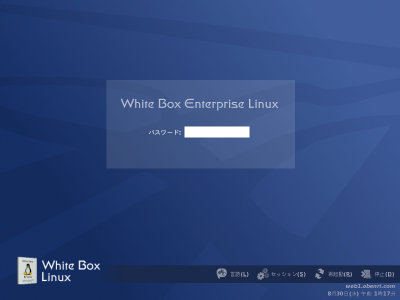
もちろん、WBEL4を インストール したばかりのホスト機は、そのままではサーバーとしてきちんと動作するような設定が行われていませんので、まずこの 構築中のLinuxサーバー のシステムにログインし、シェルを起動する必要があります。 ここで ユーザーアカウント 名として root とタイプして Enter を押すと、次のようにパスワードの入力画面になります。
ここで、WBEL4のインストールのときに設定した
"root"
のパスワード
|
||||||||
|
管理人イチオシの一冊、
Linux初心者必読です! ↓ |
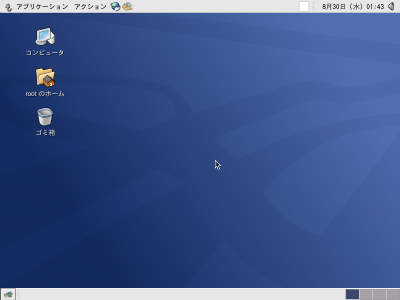
ユーザーアカウント名 "root" とそのパスワードに誤りがなければ、しばらく待つと次のような画面になるはずです。 これで、 "root" アカウント によるログインが完了しました。
|
||||||||
ログインシステムの変更
WBEL3
では、
OS
の
インストール
のステップで
ログイン
の方法を
テキスト
画面で行うか、
X-Windowシステム
画面で行うかの選択が可能でした
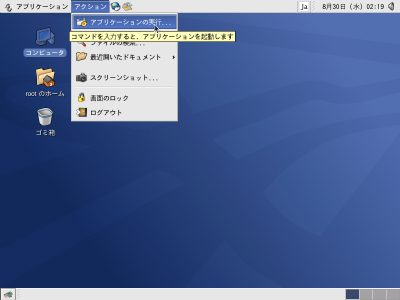
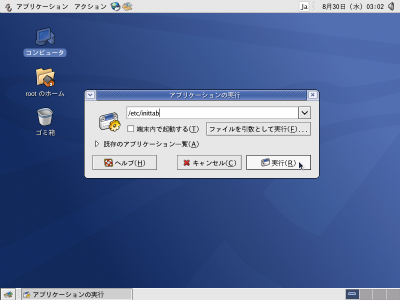
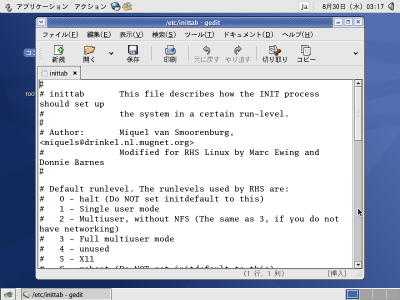
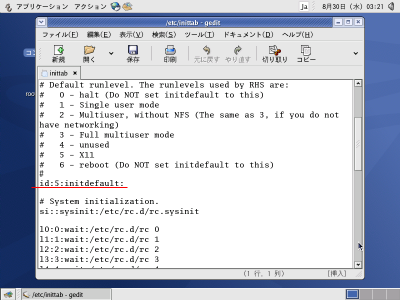
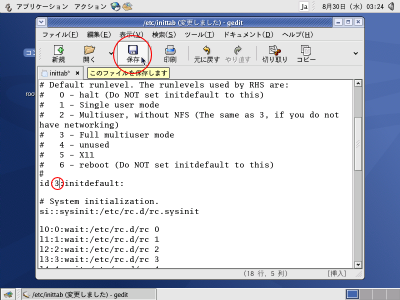
しかしWBEL4ではOSのインストール時にこの選択ができず、 デフォルト では上のようにX-Windowシステムでのログインが採用されています。 WBEL4を公開サーバーとして運用する場合、余計なプログラムを動作させておかないために、通常は サーバー機 に直接ログインした状態ではなく、上で説明したログイン待ちの状態で稼動させておくのが一般的です。 もちろん、どちらのログイン画面でも公開サーバーとしての動作に変わりはないのですが、X-Windowシステムによるグラフィカルログインのほうが幾分余計にメモリを消費した状態になります。 従ってここでログインのスタイルを テキスト 形式に変更してしまいましょう。 まず、 "root" でX-Windowシステムにログインした状態で "アクション" メニューから "アプリケーションの実行..." を開きます。 すると ダイアログ が開きますので入力欄の "/etc/inittab" とタイプして 実行(R) ボタンをクリックします。 すると GNOME 標準の テキストエディタ "gedit" が起動し、WBEL4の起動レベルの設定ファイル "/etc/inittab" が開きます。 このテキストファイルを少し下にスクロールすると、 "id:5:initdefault:" と記述された行があります。
これは、WBEL4の起動方法を決める
ランレベル
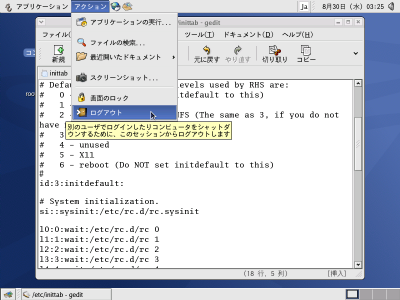
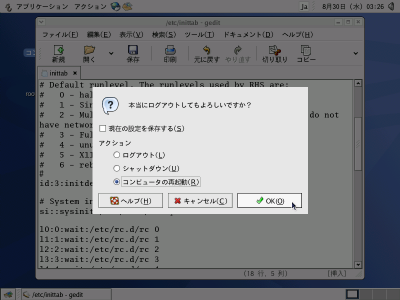
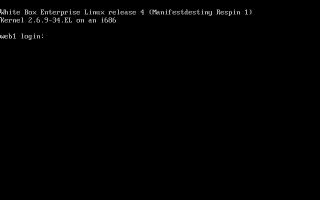
そこで、この数字を "3" に書き換え、次回からはテキスト形式で起動するように変更します。 書き換えが終わったら、 保存 ボタンをクリックしてください。 保存が終わったら、 "アクション" メニューから "ログアウト" を開きます。 開いたダイアログで コンピュータの再起動(R) を選択して OK(O) をクリックします。 するとシステムが再起動し、しばらくすると以下のようなテキストのログイン待ち画面になります。 |
|||||||||
|
テキスト形式での一度目のログインでは、起動
プロセス
が読み込まれる途中でテキストモードでの環境設定ツールが起動しますが、ここで設定する項目は今のところ特にありません。
そのまま何もせずに放っておくと環境設定ツールは自動的に終了します。 次回のシステム起動時からはこの環境設定ツールは起動しなくなります。 |
これでログインシステムの変更は終了しました。
|




|
|
インストール後の設定
<<Previous
|
Next>>
ユーザーアカウントの作成
|
| このサイトは既に更新を終了していますが、今のところ店じまいの予定はありません。 リンクフリー ですので、趣味や勉強のためでしたら、引用、転用、コピー、朗読、その他OKです。このサイトへのリンクについては こちら をご覧ください。 |

|
| ”Linux”は、Linus Torvalds 氏の各国における登録商標です。”Red Hat”及びRed Hatのロゴおよび Red Hat をベースとしたすべての商標とロゴは、各国におけるRed Hat, Inc. 社の商標または登録商標です。その他のプログラム名、システム名、製品名などは各メーカー、ベンダの各国における登録商標又は商標です。 |

|