
|
|
|
Virtual PCでサーバーを構築
|

Virtual PCについてVirtual PC専用NICの準備Virtual PCのインストールハードディスクイメージの作成バーチャルマシンの作成ゲストPCの基本設定WBELのインストールCentOSのインストールカーネルパラメータの設定サーバー運用のポイント |
増設ハードディスク上のハードディスクイメージが推奨パソコンは普通、内蔵の ハードディスク 装置をフォーマットしてから、 OS や アプリケーション を インストール して使用します。 また、そのアプリケーションによって作成された様々なデータは ファイル という形で同じくハードディスク上に保存されます。 一方Virtual PCの場合は、 「直接ハードディスク装置を使用するのではなく、ホストOS上の一つのファイルをハードディスク装置の仕組みそのものを模倣した”ハードディスクイメージファイル”として使用する。」 のが推奨される方法になっています。 ”ハードディスクイメージファイル”はハードディスク装置そのものを模倣したものですから、ゲストOSで扱うフォーマット形式が何であろうと利用することができます。 またゲストOS上で扱う個々のファイルは、”ハードディスクイメージファイル”というただ一つの巨大なファイルのなかに埋め込まれているわけですから、ゲストOSからみると大量のファイルが保存されているハードディスクも、ホストOSからみればただ一つのファイルとして管理されるわけです。 これはなかなかうまい仕組みです。 例えばその”ハードディスクイメージファイル”をコピーするだけで全く同じハードディスク装置の複製ができるわけですから、テストやバックアップ、リストアなどの面倒な作業を非常に簡単に行うことができます。 もっとも、この方法にはその手軽さゆえの欠点もあります。 例えばその大事な”ハードディスクイメージファイル”をホストOS上から間違えて削除してしまうこともあるでしょうし、ホストOS自身のファイルシステムが壊れてしまえば”ハードディスクイメージファイル”も同時に巻き添えになってしまうでしょう。
また、ホストOSでの読み書き頻度の高いハードディスク上で”ハードディスクイメージファイル”を扱う場合、ホストOS自身の
ファイルの断片化
こういう問題に対処するため、Virtual PCでは”ハードディスクイメージファイル”を利用するのではなく、 |
||||||||
|
|
「ハードディスク装置を直接利用する。」 こともできるようになっています。 この場合には ホスト機 に直接OSをインストールする場合と同じく、実物のハードディスクを直接フォーマットし、各種設定を行わなければなりませんからそれなりに面倒です。 この方法によれば、ホストOSに依存しない形でハードディスク装置を利用することになりますから、ホストOSの不具合による”ハードディスクイメージファイル”の破壊の他、誤削除や断片化などの問題は発生しないことになります。 ただしこの方法はあまりお勧めできる方法ではありません。実際、この方法でのハードディスクの使用を選択しようとすると、 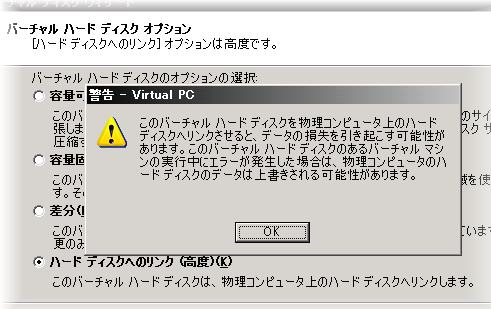
物理ハードディスク装置を利用するときの警告ダイアログ |
||||||||
| 仮想のOSから仮想のインターフェースを通じて実際のファイルシステムへの読み書きを行う、という曲芸みたいな管理方法自体に無理があるんじゃないでしょうか。良くわかりませんけど。 |
という警告 ダイアログ が表示されるとおり、エラーの発生によってゲストPCのファイルシステム自体が破損してしまうリスクが高くなります。 従って、安定稼動が前提のサーバー運用ではこの方法は避けたほうが賢明ではないかと思われます。 さて、 「ただテスト的にしばらくVirtual PCを使ってみるだけ。」 のような目的であればここで説明したようなハードディスクの利用方法の違いにこだわる必要はありません。 既に大容量のハードディスクを内蔵していて未使用領域が充分にある場合には、素直にそのハードディスク上に”ハードディスクイメージファイル”を作成しましょう。 ただし、ある程度実用稼動を見越した サーバー 運用までをVirtual PCで行うことを前提にしているのであれば、この コンテンツ では、 ・Virtual PCが専用で使うハードディスク装置を増設し、”ハードディスクイメージファイル”専用の格納場所として使用する。 という方法をお勧めします。 つまりこのハードディスクには”ハードディスクイメージファイル”以外の書き込みを行わないことで断片化を抑制し、ホストOSの不具合による損害を最小限に抑えようという考え方です。
ハードディスクの増設方法としては、デスクトップ型のように内蔵型として増設できる場合は
P-ATA
、
SCSI
、
S-ATA
などがベターです
増設するハードディスクの容量は、構築するWBELやCentOSのシステムが必要とする容量より必ず大きいものにします。 |
||||||||
| できるだけ読み書きが高速なものが望ましいことはいうまでもありません。USB1や低速なSCSIなどは当然 × です。 |
ノートパソコンやスリム型デスクトップのように、追加のハードディスクを内蔵できない場合には、 USB2 や IEEE1394 、あるいは SCSI などで外付けのものを利用しても良いでしょう。規格の新しさとホストPCへの負荷の少なさ、そして安定性のバランスからいえば、 IEEE1394 がベターかもしれません。 ハードディスクを増設したら、マニュアルやWindowsOSのヘルプなどを参考に、WBELやCentOSのシステムに必要な容量より大きなパーティションを確保します。Virtual PCのハードディスクイメージ置き場以外の用途を考えていないのであれば、全容量をまるごとひとつの領域で確保してしまってもいいでしょう。 確保するのはプライマリパーティションでも拡張パーティション+論理ドライブでも構いませんが、後々の融通を考えれば後者のほうが良いかもしれません。 領域を確保したらフォーマットします。フォーマット形式はFAT32よりも障害に強いNTFSがベターであることはいうまでもありません。
|
||||||||
ハードディスクイメージは「容量固定」がベターさて、Virtual PCが扱うことのできるハードディスクイメージファイルには、必要に応じて容量を変化させることのできる 「容量可変」 タイプと、最初から使用する容量を確保しておく 「容量固定」 タイプの二種類があります。 |
|||||||||
|
|
まずは、これらの違いについて説明しましょう。 WBEL や CentOS に限らず、 ホスト機 の ハードディスク は将来のデータ量の増加を見越して多めに空き容量を確保しておくのが普通です。 例えば80 GB のハードディスクをまるごとWBELやCentOSで使うつもりで初期化を行って、 OS と必要な アプリケーション をすべてインストールして4 GB しか使わなかったとすると、残りの76GBは、 「いつかそのうち使われるかもしれないが、実際には使われることのないかもしれない空き容量。」 となるわけです。 考えて見れはこの 「使われるかどうかわからない空き容量」 を遊ばせておくのはとてももったいない話です。 ところが、Virtual PCの「容量可変」のハードディスクイメージを利用すると、こういう「無駄になるかもしれない空き容量」を効率よく使うことができます。 例えばVirtual PCで 「80GBの容量可変」 というハードディスクイメージを作成した場合、ゲストPC上からは確かに80GBのハードディスク装置として扱われますが、ホストOS上では最初はわずか数十KBのファイルにすぎません。 そしてゲストPCに対してOSをインストールし、ハードディスクイメージ上に様々なデータが書き込まれてゆくと、そのファイルはホストOS上で容量が拡大をはじめ、インストールで書き込まれた容量とほぼ同等のファイルサイズになります。 この説明でお解りと思いますが、Virtual PCの「容量可変」タイプのハードディスクイメージは、 「ゲストPC上で実際に書き込みが行われた分だけホストOS上の容量を拡大する。」 ように振る舞い、最初に設定された容量(この場合は80GB)まで拡大をすることができるわけです。 ただ、この 「ハードディスクに無駄な空き容量を作らない。」 というすぐれた仕組みは、 「ゲストOSを LinuxOS であるWBELやCentOS サーバー として運用する。」 という利用方法にとっては、望ましい方法とはいえません。
注意してほしいのは、ハードディスクイメージファイルは、
ホストOSである
WindowsOS
によって管理されて
いるため、頻繁なデータの書き込みが行われると
ファイルの断片化が起こりやすい
という点です
せっかくファイルの断片化を気にする必要のないWBELやCentOSを扱っているのに、その親ともいうべきWindowsOSがせっせと断片化を進めてしまい、ハードディスクの動作負荷の増大とデータの読み書き速度低下を起こしてしまうようでは元も子もありません。 そこで、Virtul PC上のゲストPCでWBELやCentOSをサーバーとして運用する場合には、 「容量固定」 タイプでハードディスクイメージファイルを作成することをお勧めします。 例えばVirtual PCで 「80GBの容量固定」 というハードディスクイメージを作成した場合、ホストOS上でも最初から80GBの容量のハードディスクイメージファイルが作成されます。 そしてゲストPCに対してOSをインストールし、ハードディスクイメージ上に様々なデータが書き込まれても、そのデータは最初に確保されたハードディスクイメージファイルの中だけで読み書きが行われます。 |
||||||||
|
もちろん、ファイルの
タイムスタンプ
だけは変化します。
内容そのものは書き換わるのですから、当然といえば当然ですが。 |
つまりこの 「容量固定」 タイプのハードディスクイメージファイルは、ホストOSであるWindowsから見ると、 ハードディスク上では二度と位置を変えることのない固定ファイル として振舞うことになりますから、ホストOS上では決して断片化が進行することはないわけです。 しかし、いくら 「容量固定」 タイプであっても、既に空き容量が大量に断片化しているハードディスク上にハードディスクイメージを作成してしまうと、最初から断片化したハードディスクイメージファイルとして作成されてしまいますので注意してください。 既に他のファイルが多量に書き込まれているハードディスクにハードディスクイメージファイルを作成するときは、予めデフラグ処理を行っておきましょう。すると断片化の極めて少ないハードディスクイメージファイルが作成されるようになります。 |
||||||||
| まっさら、といっても予めホストOSでNTFSなどでフォーマットしておかなければならないことはいうまでもありません。 |
もちろん、このパートで先に説明したとおり、ハードディスクイメージファイルは新たに追加した「まっさら」なハードディスクに作成するのがベストであることはいうまでもありません。
|
||||||||
ハードディスクイメージの作成Virtual PCでハードディスクイメージを作成するには、 バーチャルディスクウィザード を利用します。 まず、 インストール したVirtual PCを起動します。 |
|||||||||
| Virtual PCはゲストPCが一つも作成されていない場合、自動的にこのウィザードが起動するようになっています。 |
すると、以下のような 「新しいバーチャルマシンウィザード」 が起動します。 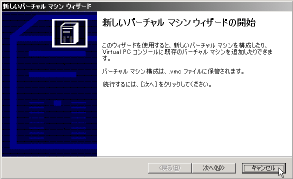
新しいバーチャルマシンウィザード もしもお使いのホストOSが WindowsXP Homeの場合にはこのとき同時に、インストールの際に表示されたような警告 ダイアログ が表示されます。 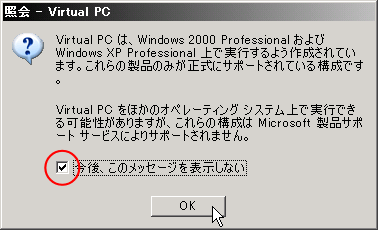
「WindowsXP Home」での使用時に表示される警告ダイアログ Virtual PCはWindowsXP Homeでもきちんと使用できますので、同じダイアログが何度も出ないように「今後、このメッセージを表示しない」にチェックを入れて OK ボタンをクリックしてダイアログを閉じてください。 |
||||||||
|
|
さて、このまま「新しいバーチャルマシンウィザード」を進めれば、途中でハードディスクイメージ作成のステップがあるのですが、この場合には 「約16 GB の容量可変のハードディスクイメージ」 しか作成できないようになっています。 これではちょっと具合が悪いので、このウィザードは キャンセル ボタンをクリックして終了してください。 「新しいバーチャルマシンウィザード」は、ここでハードディスクイメージを作成した後に次のステップで使用します。 ウィザードを閉じたら、デスクトップ上に開いている 「Virtual PC コンソール」 の ファイル(F) メニューから、 「バーチャルディスクウィザード」 を開きます。 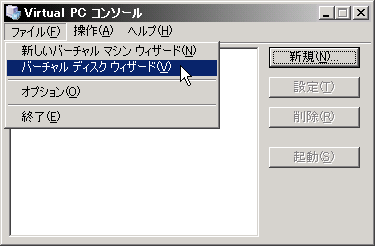
「バーチャルディスクウィザード」を開く すると、ウィザードの開始ダイアログが表示されますので 次へ(N) をクリックします。 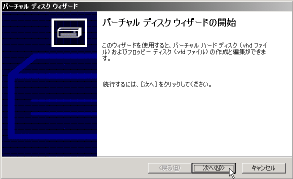
「バーチャルディスクウィザード」開始ダイアログ すると、以下のように「新しいバーチャルディスクの作成」と「既存のバーチャルディスクの編集」の選択になりますので、前者を選んで 次へ(N) をクリックします。 |
||||||||
| ここで 「既存のバーチャルディスクの編集」 を選択して先に進むと、既存のハードディスクイメージに対して「容量可変」タイプと「容量固定」タイプの相互変換などを行うことができます。 |
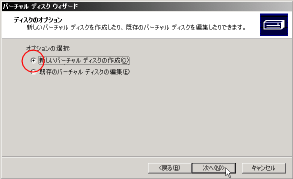
「オプションの選択」ダイアログ すると、以下のように「バーチャルハードディスク」と「バーチャルフロッピーディスク」のどちらを作成するかの選択になりますので、前者を選んで 次へ(N) をクリックします。 |
||||||||
| ここで 「バーチャルフロッピーディスク」 を選択して先に進むと、フロッピーディスクのイメージファイルを作成することができます。 |
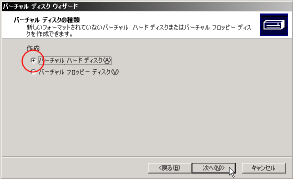
「バーチャルディスクの種類」ダイアログ すると、ハードディスクイメージファイルの名前と保存先の設定ダイアログになります。 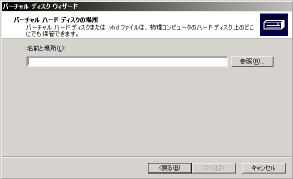
「バーチャルハードディスクの保存」ダイアログ1 |
||||||||
| ファイル名には必ず拡張子 ".vhd" を付けてください。 |
ここで 「名前と場所」 の入力欄に、作成するファイルの名前を パス 名付きで入力して 次へ(N) をクリックします。 |
||||||||
| ここでは増設したハードディスクの Dドライプ に、 "wbel3.vhd" として作成しますので、入力欄は "D:\wbel3.vhd となります。 |
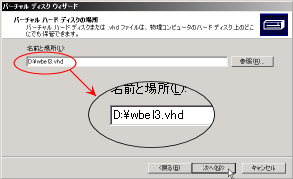
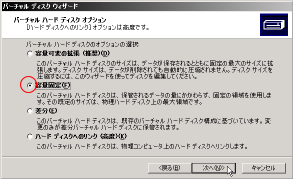
「バーチャルハードディスクの保存」ダイアログ2 次がハードディスクタイプの選択です。ここでは 「容量固定」 を選択して 次へ(N) をクリックします。 |
||||||||
| このダイアログの説明で大体おわかりと思いますので、その他の選択肢の意味についての解説は割愛します。 |
そして最後に作成するハードディスクイメージの容量をMBで指定します。 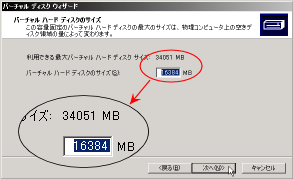
「バーチャルハードディスク」の容量設定ダイアログ |
||||||||
|
実はこの「確保可能な最大容量」の値は結構いい加減で、この値より小さな数字を入れてもエラーになることがあります。
こういう場合は深く悩まずに少し容量を小さく設定してみてください。 |
入力欄の上の値は確保可能な最大容量ですので、この値より小さな数値で設定して 次へ(N) をクリックしてください。 Virtual PCで作成するハードディスクイメージは、一度作成すると容量を変更することができませんので、必ず サーバー として WBEL や CentOS を運用できる必要充分な容量を確保しておいてください。 ハードディスクイメージは、ドライブの容量の許す限りいくつも作成することができます。 |
||||||||
|
|
またお使いのホストOS( WindowsOS )環境によっては、管理するドライブに対して管理情報などが自動的に書き込まれるケースがありますので、最低でも100MB程度は空き容量を残しておいたほうが良いとおもわれます。 値をタイプしたら 完了 をクリックします。 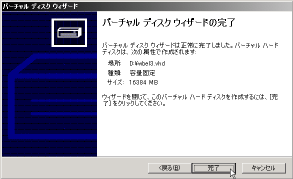
「バーチャルハードディスク」作成確認ダイアログ すると、ハードディスクイメージファイルの作成が開始されます。 パソコンの性能と確保する容量にもよりますが、数分~数十分で作成は完了します。 以上でハードディスクイメージの作成は終了しました。
|


|
|
Virtual PCのインストール
<<Previous
|
Next>>
バーチャルマシンの作成
|
| このサイトは既に更新を終了していますが、今のところ店じまいの予定はありません。 リンクフリー ですので、趣味や勉強のためでしたら、引用、転用、コピー、朗読、その他OKです。このサイトへのリンクについては こちら をご覧ください。 |

|
| ”Linux”は、Linus Torvalds 氏の各国における登録商標です。”Red Hat”及びRed Hatのロゴおよび Red Hat をベースとしたすべての商標とロゴは、各国におけるRed Hat, Inc. 社の商標または登録商標です。その他のプログラム名、システム名、製品名などは各メーカー、ベンダの各国における登録商標又は商標です。 |

|