
|
|
|
CentOS5.7のインストール
|

CentOS5のインストールインストールの下準備インストーラの起動操作環境の設定Disk Druidの説明ディスクの設定ブートローダの設定ネットワークの設定タイムゾーンの選択rootパスワードを設定パッケージグループの選択1パッケージグループの選択2インストール準備完了パッケージのインストールおめでとうございますファイヤーウォールSELinuxKdump日付と時刻の設定ディスプレイの設定ユーザーの作成サウンドカード追加のCDとインストール完了 |
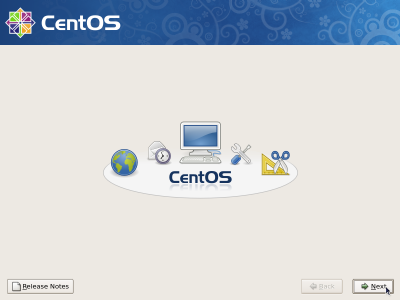
CentOS5のインストール開始CentOS5 のグラフィックインストーラのインストール開始画面です。 CentOS5では旧バージョンにあった "Online Help" がなくなっています。 しかしその分、インストールのステップが細分化されていて、インストール画面の中にかなり細かく説明が掲載されるように改良されていますから、ヘルプがなくなったからといって大きく困ることはないでしょう。 この画面には設定項目はありませんので、 Next ボタンを左クリックして次の インストール言語の選択 へ進みましょう。
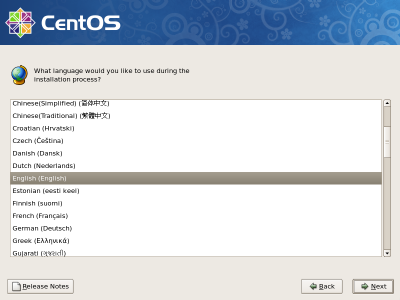
インストール言語の選択インストール作業に用いる言語の選択ステップです。 通常は「自分が一番得意な言語」を選びましょう。 |
||||||||
|
|
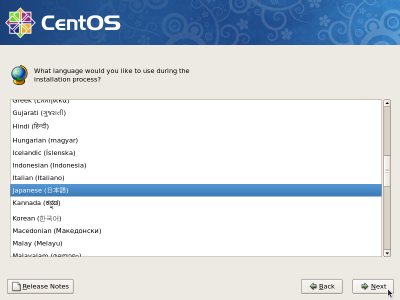
この コンテンツ をご覧の方であれば、大抵は「日本語」のはずですので、マウスで Japanese(日本語) を選んでください。 Next ボタンを左クリックすると次の キーボードの選択 へ進みます。
|
||||||||
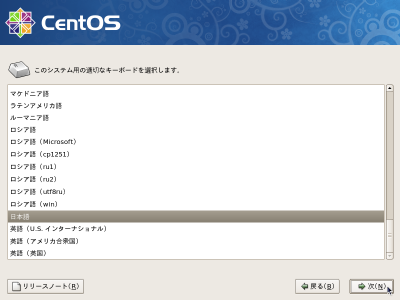
キーボードの選択使用するキーボードの種類の選択ステップです。 |
|||||||||
| 前の インストール言語の選択 で "Japanese(日本語)" を選びましたので、ここからは日本語での設定になります。 | |||||||||
| 日本語以外のキーボードをお使いの場合は、該当するものを選択する必要があります。 |
前のステップで "Japanese(日本語)" を選択していれば、自動的に日本語キーボード "日本語" が選択されているはずですので、そのまま 次(N) ボタンを左クリックして次の ディスクの設定 へ進みましょう。
|

|
|
インストーラの起動
<<Previous
|
Next>>
Disk Druidの説明
|
| このサイトは既に更新を終了していますが、今のところ店じまいの予定はありません。 リンクフリー ですので、趣味や勉強のためでしたら、引用、転用、コピー、朗読、その他OKです。このサイトへのリンクについては こちら をご覧ください。 |

|
| ”Linux”は、Linus Torvalds 氏の各国における登録商標です。”Red Hat”及びRed Hatのロゴおよび Red Hat をベースとしたすべての商標とロゴは、各国におけるRed Hat, Inc. 社の商標または登録商標です。その他のプログラム名、システム名、製品名などは各メーカー、ベンダの各国における登録商標又は商標です。 |

|