
|
|
|
CentOS3のインストール
|

CentOS3のインストールインストールの下準備インストーラの起動操作環境の設定Disk Druidの説明ディスクの設定ブートローダの設定ネットワークの設定ファイヤーウォール追加言語サポートタイムゾーンの選択rootパスワードを設定パッケージグループの選択1パッケージグループの選択2インストール準備完了パッケージのインストールグラフィックインターフェース(X)の設定モニタの設定Xのカスタム設定おめでとうございます |
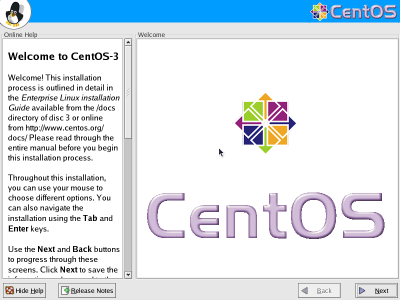
Welcome to White Box Enterprise Linux※CentOS3は、 2010年10月 をもってサポートが終了しました。今後このページは参考としてのみご覧ください。 CentOS3 のグラフィックインストーラの" Welcome 画面"です。 CentOS3のグラフィックインストーラは、画面の左に常に "Online Help" が表示させておくことができます。まずここで適当に目を通しておいてもいいでしょう。 なお、ここでは "Online Help" は英語表記になっていますが、次の "Language Selection" のステップでインストールの言語環境を日本語に指定すると、大部分は日本語によるヘルプが表示されるようになります。 この" Welcome 画面"には設定項目はありませんので、 Next ボタンを左クリックして次の "Language Selection" へ進みましょう。
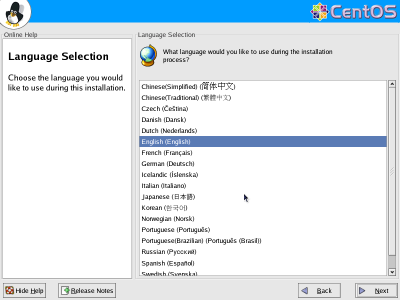
Language Selectionインストール作業に用いる言語の選択ステップです。 通常は「自分が一番得意な言語」を選びましょう。 |
||||||||
|
CentOS5で
サーバー構築なら これがベストかな? ↓ |
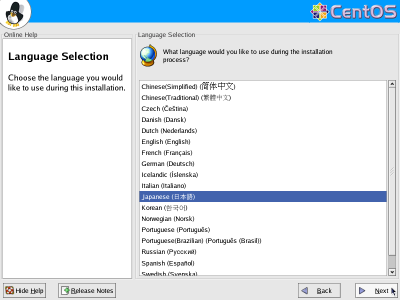
この コンテンツ をご覧の方であれば、大抵は「日本語」のはずですので、マウスで Japanese(日本語) を選んでください。 Next ボタンを左クリックすると次の "キーボード" へ進みます。
|
||||||||
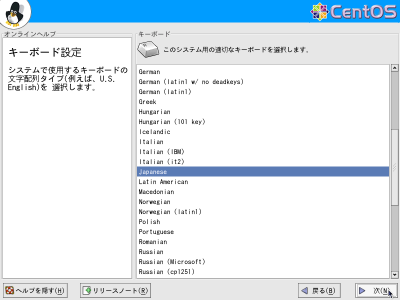
キーボード使用するキーボードの種類の選択ステップです。 |
|||||||||
| 前の "Language Selection" で "Japanese(日本語)" を選びましたので、ここからは日本語での設定になります。 | |||||||||
| 日本語以外のキーボードをお使いの場合は、該当するものを選択する必要があります。 |
前のステップで "Japanese(日本語)" を選択していれば、自動的に日本語キーボード "Japanese" が選択されているはずですので、そのまま 次(N) ボタンを左クリックして次の "マウスの設定" へ進みましょう。
|
||||||||
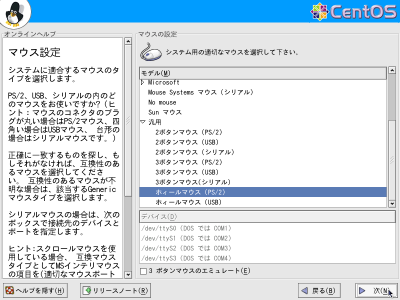
マウスの設定使用するマウスの種類の選択ステップです。 |
|||||||||
|
稀に、コネクタ形状が
USB
でありながら、ハードウェア的には
PS/2接続
として扱う
ホスト機
があります。その場合は
CentOS3
のインストーラが自動的に
PS/2
を選択しているはずですので、普通は設定を変更する必要はありません。
ただ、スクロールホイルの検出については、CentOS3のインストーラは結構間違えることがありますので、その場合は正しいものを選び直してください。 |
大抵はCentOS3のインストーラの起動時に自動的に適切なマウスの種類が選択されているはずです。お使いのマウスの種類が、画面上で選択されているもので正しいことを確認してください。 ただし、稀に選択が間違っていることもありますので、その場合は正しいものを選択しなおしてください。 画面の下のほうにある 3ボタンマウスのエミュレート(E) にチェックを入れておくと、CentOS3のグラフィック画面上で アプリケーション を使うときに、便利な作業環境を提供できることがあります。 しかしこの機能は、 サーバー の構築と運用にはまず無関係なものですので、有効でも無効でもどちらでも構いません。 選択を確認したら、 次(N) ボタンを左クリックして次の " インストール の種類" へ進みましょう。
|
||||||||
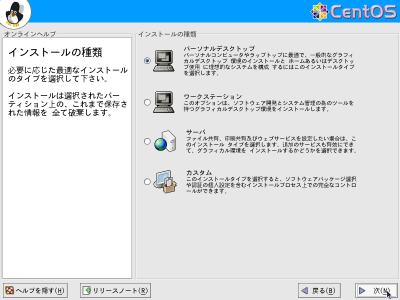
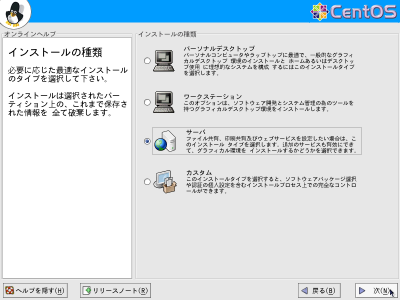
インストールの種類これから行う CentOS3 の インストール の、大まかな種類を選択するステップです。 このステップは、以後のインストール作業の各ステップを、 それぞれのインストールの種類に応じて最適化する ためのものです。 例えば、ここで サーバ を選んだからといって、構築するシステムが サーバー 以外の用途に使えなくなるという意味ではなく、インストール作業の各ステップが、 どちらかといえばサーバー構築向けにふさわしいものになる 、という意味にとらえて下さい。 もちろんここでは、 サーバ を選択します。 次(N) ボタンを左クリックすると次の "ディスクパーテション設定" へ進みます。
|

|
|
インストーラの起動
<<Previous
|
Next>>
Disk Druidの説明
|
| このサイトは既に更新を終了していますが、今のところ店じまいの予定はありません。 リンクフリー ですので、趣味や勉強のためでしたら、引用、転用、コピー、朗読、その他OKです。このサイトへのリンクについては こちら をご覧ください。 |

|
| ”Linux”は、Linus Torvalds 氏の各国における登録商標です。”Red Hat”及びRed Hatのロゴおよび Red Hat をベースとしたすべての商標とロゴは、各国におけるRed Hat, Inc. 社の商標または登録商標です。その他のプログラム名、システム名、製品名などは各メーカー、ベンダの各国における登録商標又は商標です。 |

|