
|
|
|
Virtual PCでサーバーを構築
|

Virtual PCについてVirtual PC専用NICの準備Virtual PCのインストールハードディスクイメージの作成バーチャルマシンの作成ゲストPCの基本設定WBELのインストールCentOSのインストールカーネルパラメータの設定サーバー運用のポイント |
オプション設定の確認Virtual PCでゲストPC(バーチャルマシン)を作成する前に、まずはVirtual PCの全体的な動作設定である 「Virtual PCオプション」 を確認しておきましょう。 Virtual PCはいくらでもゲストPCを作成することができますが、ここで設定する内容は作成するすべてのゲストPCの動作に共通のものとなります。 「Virtual PCオプション」 は 「Virtual PC コンソール」 の ファイル(F) メニューから、 「オプション」 を選ぶと開くことができます。 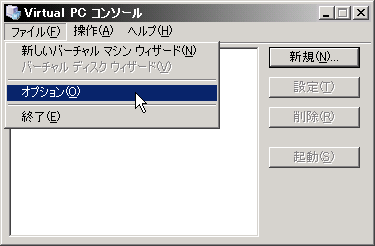
「オプション」を開く すると、以下のような設定ダイアログが表示されます。 向かって左側の各項目を選択すると、右側に詳しい設定項目が表示されますので適当に眺めてみてください。 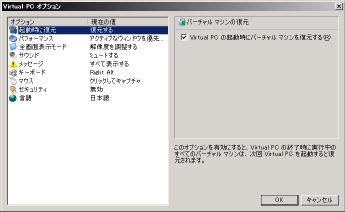
「Virtual PCオプション」のダイアログの例 実はゲストPCに WBEL や CentOS を インストール して サーバー として運用する場合には、これらのオプション設定は デフォルト のままでOKです。必ず設定を変更しなければならないところはありません。 また、このオプション設定のダイアログは説明が非常に丁寧ですので、普通にパソコンを扱える人ならば特に難しいところはないでしょう。 ただ、実際にVirtual PCを扱い始めると、環境によってはこのオプション設定を変更しなければならなくなる可能性もありますので、どういう設定の変更が可能であるか、一通り目を通しておきましょう。
|
||||||||
バーチャルマシンの作成Virtual PCでバーチャルマシン(ゲストPC)を作成するには、 「Virtual PC コンソール」 の 新規(N) ボタンをクリックします。 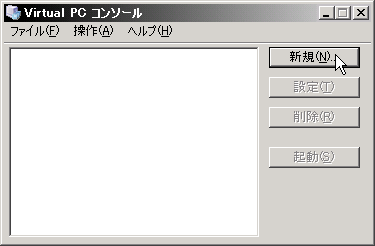
「新規」ボタンをクリック すると、以下のような 「新しいバーチャルマシンウィザード」 が起動しますので、そのまま 次へ(N) ボタンをクリックしてください。 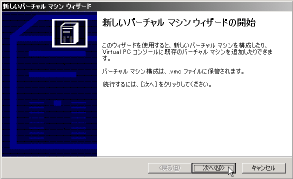
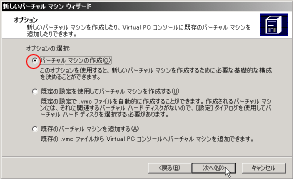
新しいバーチャルマシンウィザード すると、 「オプションの選択」 ダイアログ が開きますので、 「バーチャルマシンの作成」 を選択して 次へ(N) ボタンをクリックしてください。 ここで 「規定の設定を利用してバーチャルマシンを作成する」 を選択して先に進むと、マシン名を設定するだけで簡単にゲストPCを作成することができます。ただしこの場合には必ず後から設定を変更しなければならなくなりますので余り意味のない方法です。 |
|||||||||
|
|
また、 「既存のバーチャルマシンを追加する」 という選択肢は、作成済みのゲストPCを 「Virtual PC コンソール」 に登録するときのものですので、ここでは使いません。 次はバーチャルマシン名の登録のステップです。 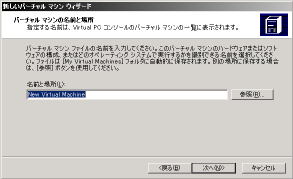
「バーチャルマシン名の設定」ダイアログ Virtual PCでは、ここで設定した名前のフォルダが作成され、その中に同名のファイルが作成されてゲストPCが作成されます。 パス 名を省略してバーチャルマシン名を指定すると、 "マイドキュメント" の中の "My Virtual Machines" フォルダの中に作成されます。
ここでは解りやすいように前のステップで作成したハードディスクイメージと同じ名前
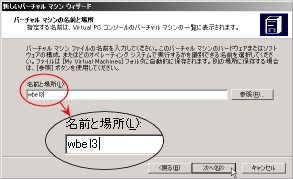
「バーチャルマシン名」を設定 次はゲストPC用に確保する メインメモリ の設定です。 最初のダイアログは、 WindowsOS をゲストPCに インストール する場合の目安となるメインメモリ容量を簡単に設定するためのものですが、今回は LinuxOS のインストールですから、このステップは飛ばしてかまいません。そのまま 次へ(N) をクリックしてください。 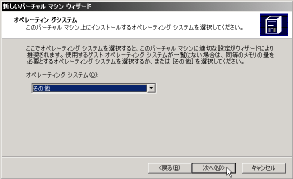
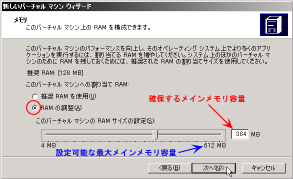
メインメモリ容量の簡単設定ダイアログ すると、メインメモリの手動設定画面になります。 RAMの調整 を選択すると、メインメモリの容量を調整するスライダが現れますので、適当な容量を設定して 次へ(N) をクリックしてください。 あたりまえの話ですが、ゲストPCの都合だけを考えるならば、ここで出来るだけ多くの容量をメインメモリに割り当てたほうがゲストPCは快適に動作します。 ただし、割り当て可能な容量いっぱいまでゲストPCに割り当ててしまうのは逆効果です。 ホストOSであるWindowsOSは、メインメモリの空き容量が不足しそうになると ハードディスク 上の スワップ 領域を使い始めます。するとホストOSの動作が重くなりますから、その上で動作するゲストOSの動作も一緒に遅くなってしまいます。 |
||||||||
|
ここで設定するメインメモリ容量は後からでも簡単に変更可能ですから、よくわからないときはあまり悩まずに適当に設定しておきましょう。
ホストPCに充分なメインメモリ(768MB~)が実装されているならば、256MB~ぐらいを目安に設定し、後から様子を見て調整すると良いでしょう。 |
一般的には設定可能なメインメモリ容量から100~150 MB くらいを引いた容量が、ゲストOSに割り当ててよいメインメモリ容量の上限だと考えて良いでしょう。 メインメモリの設定が終わったら、最後にハードディスクイメージの選択を行います。
ここでは、前のステップで作成したハードディスクイメージ
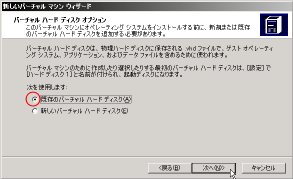
バーチャルハードディスクの設定ダイアログ すると、次のようなファイル選択ダイアログが表示されますので、作成しておいたハードディスクイメージを指定して 次へ(N) をクリックしてください。 |
||||||||
|
直接ファイル名をタイプしても構いませんが、
「参照」
ボタンをクリックしてファイル選択を行うと間違いがありません。
また、このダイアログの中にある 復元ディスクを有効にする にチェックを入れておくと、テスト稼動中に限って言えば何かと便利かもしれません。 その意味については、  及び
の後半を参考にしてください。
及び
の後半を参考にしてください。
意味が理解できれば重宝しますが、意味が解らずに使うとかえって煩わしいかもしれませんので、利点がよくわからないときは設定しないほうがいいかもしれません。 |
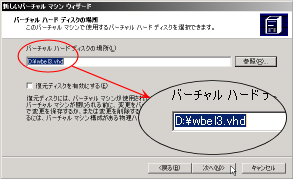
バーチャルハードディスクの選択ダイアログ 最後は確認のダイアログですので、そのまま 完了 ボタンをクリックしてください。 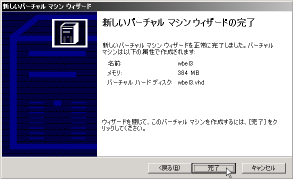
バーチャルマシンの設定完了ダイアログ すると、 「Virtual PC コンソール」 の中に、今作成したゲストPCのアイコンが表示されているはずです。 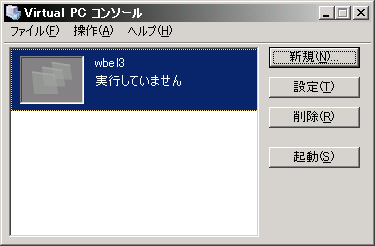
「Virtual PC コンソール」に登録されたゲストPC 以上でゲストPCの作成は終了しました。
|

|
|
ハードディスクイメージの作成
<<Previous
|
Next>>
ゲストPCの基本設定
|
| このサイトは既に更新を終了していますが、今のところ店じまいの予定はありません。 リンクフリー ですので、趣味や勉強のためでしたら、引用、転用、コピー、朗読、その他OKです。このサイトへのリンクについては こちら をご覧ください。 |

|
| ”Linux”は、Linus Torvalds 氏の各国における登録商標です。”Red Hat”及びRed Hatのロゴおよび Red Hat をベースとしたすべての商標とロゴは、各国におけるRed Hat, Inc. 社の商標または登録商標です。その他のプログラム名、システム名、製品名などは各メーカー、ベンダの各国における登録商標又は商標です。 |

|