
|
|
|
Virtual PCでサーバーを構築
|

Virtual PCについてVirtual PC専用NICの準備Virtual PCのインストールハードディスクイメージの作成バーチャルマシンの作成ゲストPCの基本設定WBELのインストールCentOSのインストールカーネルパラメータの設定サーバー運用のポイント |
ソフトウェア的にハードウェアを組み立てる?Virtual PCは エミュレータ ですから、現実に組み立て可能な ホスト機 の ハードウェア を ソフトウェア で真似て動作します。 例えば実際のパソコンを扱う場合には メモリモジュール を追加したり、 ハードディスク を交換したりすることがありますが、Virtual PCではこれらをソフトウェア的な設定だけで行うことになります。 パソコンでこのようなハードウェアの構成を変更するためには、 マザーボード でサポートする規格の周辺機器を選定し、ホスト機を分解して適切な方法で接続し、取り付けを行う必要があります。 従って実際にそれを行うには、 IA機 に関するそれなりの知識とは必要になりますし、作業に必要な工具をそろえたり、それをひととおり使いこなせなければならないでしょう。 ところが、Virtual PCの場合はこれらの作業をすべてソフトウェア的に行うわけですから、少なくともケーブルのつなぎ方やネジの止め外しなどはできなくても大丈夫ですし、利用できない規格の周辺機器を間違えて買ってしまうこともあり得ませんから、そういう意味では「ハードウェアはちょっと苦手...」な方には親切なシステムといえるでしょう。 しかしその一方で、Virtul PCにはエミュレータであるがゆえの制約もあります。例えば内蔵可能なハードディスク(イメージ)は3台までに制限されていますし、複数の CD / DVD ドライブを持つこともできません。 とはいえ、ゲストPCを サーバー として稼動させるには、Virtual PCは必要にして充分な拡張性と柔軟性を持っているエミュレータといえます。 また、 デフォルト で作成されるゲストPCは、通常そのままの設定でサーバー稼動しても全く問題ありませんので、強いて設定を変更することはないかもしれません。 とはいえ、自分が使用する ホスト がどういう構成になっていて、どのように変更可能であるかを知っておくことはとても重要ですので、Virtual PCを利用するのであればこのパートを御一読することをおすすめします。
ところで、このセクションの別枠で説明しているVirtual PCの初期設定、
「Virtual PCオプション」
|
||||||||
ゲストPC(バーチャルマシン)の設定についてVirtual PCでバーチャルマシン(ゲストPC)の設定を確認、変更するには、 「Virtual PC コンソール」 の向かって左のリストからゲストPCを選択して 設定(T) ボタンをクリックします。 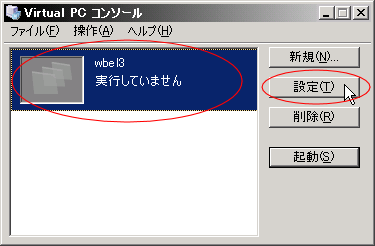
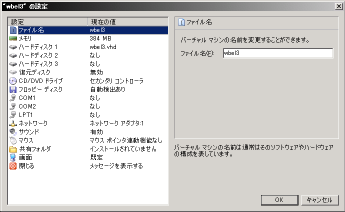
ゲストPCを選んで「設定」ボタンをクリック すると、以下のようなゲストPCの設定 ダイアログ が表示されます。 このダイアログの向かって左のリストから設定を表示、変更したい項目を選択すると、右側にその内容が表示されます。 値を変更して OK ボタンをクリックすると設定の変更が有効になります。 ただし、設定項目のすべてが常に変更可能ということではありません。ゲストPCの状態によっては変更できない項目もありますので、この点について少し説明します。 |
|||||||||
|
この一見便利に思える機能は、実は
サーバー
運用では好ましくないものです。
その理由については  をご覧ください。
|
Virtual PCは稼働中のゲストPCを保存すると、 「稼動した状態のまま保存してゲストOSを停止」 することができますし、そのゲストOSを開くと 「保存したときの稼動状態からゲストOSの稼動を再開」 することができます。 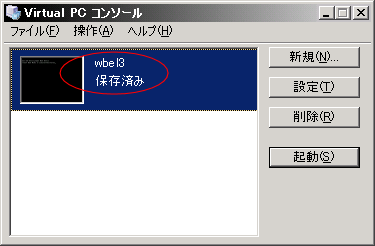
保存状態のゲストPC これは通常の OS の扱いでいえば「スリープ」あるいは「休止状態」とその再開に近い振る舞いをするものだと考えてください。 例えばパソコンが普通、稼働中やスリープ、休止状態では ハードディスク の交換や メモリモジュール の増設ができないのと同じように、ゲストPCも「実行中」や「保存中」はハードディスクイメージの変更や メインメモリ の容量の変更はできません。 |
||||||||
| ゲストPCで「どうしてこの設定が変更できないの?」と思ったときは、Virtual PCコンソールで「保存済み」になっていないかどうかチェックしてみてください。 |
従って、ゲストPCの設定を変更するには原則としてゲストOSを正常終了させ、ゲストPCを停止した状態にしなければならないことに注意してください。 以下、ゲストPCの設定の各項目について説明します。 「ファイル名」の設定ゲストPCの名称を変更します。 |
||||||||
|
|
ゲストPCの名称はホストOS上で扱う名前に過ぎず、ゲストPCの動作やネットワーク上の識別には何も影響を与えませんので任意に変更して構いません。 「メモリ」の設定ゲストPCの メインメモリ の容量を変更します。 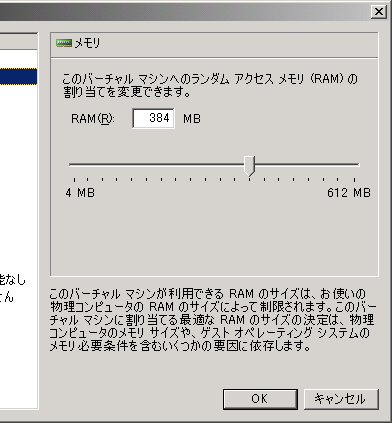
「メモリ」の設定画面
バーチャルマシンの作成
「ハードディスク 1~3」の設定ゲストPCに接続する ハードディスク イメージの選択を行います。 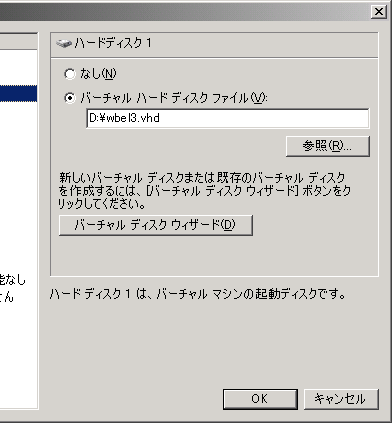
「ハードディスク 1」の設定画面
Virtual PCでは、一つのバーチャルマシンについて3台のハードディスクイメージを
マウント
することができるようになっていますが、
デフォルト
では、
バーチャルマシンの作成
Virtual PCはハードディスクのインターフェースとしてP-ATA(E-IDE)方式で動作するようになっていて、 「ハードディスク 1」 = プライマリ(第1)コントローラーのマスターに接続 「ハードディスク 2」 = プライマリ(第1)コントローラーのスレーブに接続 「CD/DVDドライブ」 = セカンダリ(第2)コントローラーのマスターに接続 「ハードディスク 3」 = セカンダリ(第2)コントローラーのスレーブに接続 という接続順になります。 「復元ディスク」の設定Virtual PCは、ゲスト OS の種類に関係なく、 Windows7 や WindowsVista 、 WindowsXP などが搭載している システムの復元 に相当する機能を独自に利用することが可能です。 |
||||||||
|
|
この機能は、例えば動作に疑いのある アプリケーション のテストなどを行うのに重宝することがあります。
詳細については
「CD/DVDドライブ」の設定ゲストPCで利用する CD / DVD ドライブの接続位置を変更します。 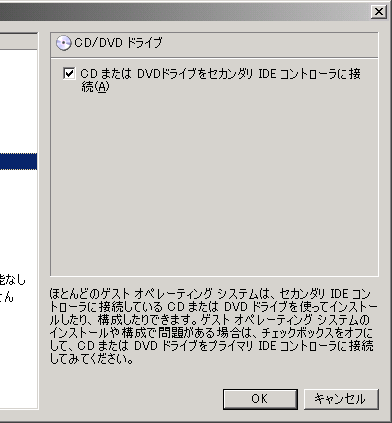
「CD/DVDドライブ」の設定画面 |
||||||||
| 上記の 「ハードディスク 1~3」の設定 を参照してください。 |
通常 IA機 では、CD/DVDドライブは セカンダリ(第2)コントローラーのマスターに接続 されており、IA機 エミュレータ であるVirtual PCでも当然のごとく同じ構成になっています。 ところがゲストPCで利用する OS の仕様や、 アプリケーション の種類によっては、非常に稀ですがCD/DVDドライブをプライマリ(第1)コントローラーに接続しなければならないケースもあります。 こういう場合に備えてVirtual PCではこの設定ダイアログの 「CDまたはDVDドライブをセカンダリIDEコントローラに接続」 のチェックをはずすことで、CD/DVDドライブを プライマリ(第1)コントローラーのスレーブに接続 できるようになっています。 ただしこの場合、ハードディスクイメージの接続状態も、 「ハードディスク 1」 = プライマリ(第1)コントローラーのマスターに接続 「CD/DVDドライブ」 = プライマリ(第1)コントローラーのスレーブに接続 「ハードディスク 2」 = セカンダリ(第2)コントローラーのマスターに接続 「ハードディスク 3」 = セカンダリ(第2)コントローラーのスレーブに接続 と変更になってしまいますので、「ハードディスク 2」を既に使用している場合の設定変更には注意が必要です。 もちろん、ゲストPCで WBEL や CentOS を利用する場合には、この設定を変更しなければならないケースはまずありません。 「フロッピーディスク」の設定Virtual PCでは フロッピーディスク の利用に関して、フロッピーディスクイメージファイルと実際に ホスト機 に接続されているフロッピーディスクドライブの両方を利用することができるようになっています。 デフォルト では、フロッピーディスクドライブが接続されていれば自動的に利用し、必要に応じてフロッピーディスクイメージを選択してマウントするようになっています。 |
||||||||
|
|
ところがこの設定では、例えばゲストOSではなくホストOSで使用するつもりで挿入したフロッピーディスクも自動的にゲストPCにも認識されてしまいますので、稀に不都合が生じることもあり得ます。 WBEL や CentOS の運用ではフロッピーディスクを利用するケースはほとんどありませんから、フロッピーディスクドライブを実装しているホスト機を利用していて、なおかつホストOSで頻繁にフロッピーディスクを使用するような環境では、この 「自動的にフロッピーディスクを検出」 のオプションは無効にしておくと良いかもしれません。 もちろんフロッピードライブが実装されていない場合、および実装していても「フロッピーディスクは滅多に使わな」という環境では、この設定はどうでもかまいません。 「COM 1~3」「LPT1」の設定シリアルポート「COM 1~3」とパラレルポート「LPT1」の設定です。 デフォルト ではいずれも「使用しない」という設定になっているはずですが、Virtual PCでは基本的にホストOS上に設定されたポートと結合することでこれらを利用することができるようになっています。 ただシリアルポートについては、 WBEL や CentOS による サーバー 運用ではまず使われることはありませんから、考える必要はないでしょう。 パラレルポートについては、ホストOSがパラレルポートを使用しているプリンタに対して、ゲストOSをプリンタサーバーとして利用する場合にのみ設定が必要になります。 ただ、既にホストOSである WindowsOS で稼動しているパラレル接続のプリンタが存在するのであれば、それを直接共有プリンタとして利用すれば良いだけですから、苦労してゲストOSをプリンタサーバーにするメリットはないといえるでしょう。 以上の理由から、ゲストOSをサーバーとして運用する限りにおいてはこれらの設定を変更することはまずありません。 「ネットワーク」の設定ゲストPCで利用する NIC を選択します。 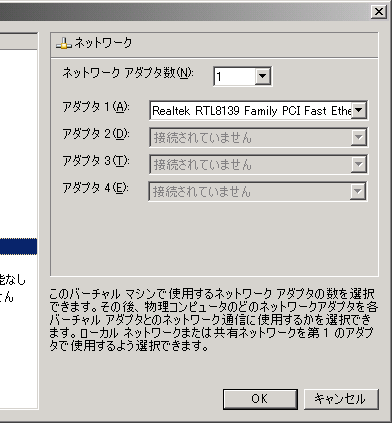
「ネットワーク」の設定画面 Virtual PCでは、一つのゲストPCについて最大4つのNICを同時に有効にすることができます。
デフォルト
では、ホストOS上のネットワークアダプタの設定で
"Virtual Machine Network Service"
が有効になっているNIC
これを変更したい場合、あるいは追加したい場合には、プルダウンメニューから選択することになります。 |
||||||||
|
その他の選択肢の詳細については、
を参考にしてみてください。
|
なお、ここではホストOSに接続された物理NICの他にいくつか選択肢がありますが、これらは基本的に仮想のNICで限定的な用途として使われるものですから、 サーバー の運用では選択することはまずないでしょう。 「サウンド」の設定ゲストPCが利用するサウンドカードの設定です。
Virtual PCでは
もちろん、サーバーを動作させる ホスト機 の ハードウェア 環境はシンプルであるのに越したことはありませんから、ここは 「サウンドカードを有効にする」 のチェックをはずしておいたほうがベターかもしれません。 「マウス」「共有フォルダ」の設定これらは、ホストOSとゲストOS間のマウスカーソルの自由移動をサポートする機能と、ゲストOS上でホストOS上のフォルダを ネットワーク設定とは無関係に共有する機能 を実現させるための設定です。 |
||||||||
|
|
これらの機能を使うにはゲストOSに 「バーチャルマシン追加機能」 を インストール する必要がありますが、これは WindowsOS にしかインストールできません。 というわけですから、残念ながらこれらはゲストOSとして LinuxOS を利用する場合には使えませんので無視してください。 「画面」の設定ホストOS上でのゲストOSの表示画面をどうするかの設定です。 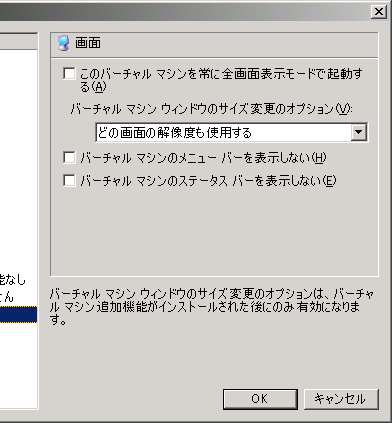
「画面」の設定画面 これは単なる表示の設定に過ぎず、ゲストPCの サーバー としての動作には何の影響も与えませんので詳細は割愛します、お好みで設定を行ってください。 「閉じる」の設定ゲストPCを終了するときのVirtual PCの動作を選択します。 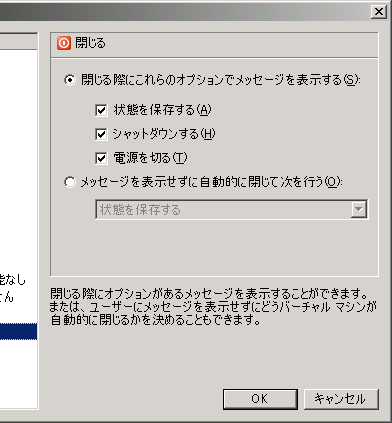
「閉じる」の設定画面 ゲストPC上で WBEL や CentOS などの UNIX 系の OS を扱う場合、システムの終了や再起動はゲストOS上から poweroff コマンド や reboot コマンドで行うのが原則です。 |
||||||||
| ちなみに 「シャットダウンする」 という選択肢は、ゲストOSが WindowsOS の場合にのみ選択肢に現れ、WindowsOSを正常にシャットダウンさせるように働きます。 |
ところが稼働中のゲストPCに対して Virtual PCコンソール で 閉じる をクリックすると、その稼動状態をまま保存してゲストPCを閉じる 「状態を保存する」 と、強制的に電源を切る行為に相当する 「電源を切る」 という動作を選択する ダイアログ が現れ、選択して実行することができます。 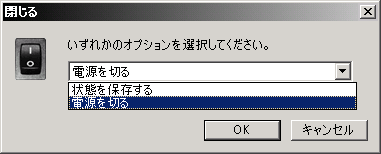
「閉じる」のダイアログの例 その選択肢をどうするか、あるいは選択肢を出さずに常に決まった方法で 閉じる の後の処理を行わせるか、という設定をここで行うことができるわけです。 デフォルト では、 閉じる の際にすべての選択可能な処理方法を表示するように設定されていますから、これは特に変更する必要はないでしょう。 ちなみに、前述の 「復元ディスク」 が有効になっている場合には表示されるダイアログに、更に動作状態の反映や破棄などの選択肢が追加されることになります。
|

|
|
バーチャルマシンの作成
<<Previous
|
Next>>
WBELのインストール
|
| このサイトは既に更新を終了していますが、今のところ店じまいの予定はありません。 リンクフリー ですので、趣味や勉強のためでしたら、引用、転用、コピー、朗読、その他OKです。このサイトへのリンクについては こちら をご覧ください。 |

|
| ”Linux”は、Linus Torvalds 氏の各国における登録商標です。”Red Hat”及びRed Hatのロゴおよび Red Hat をベースとしたすべての商標とロゴは、各国におけるRed Hat, Inc. 社の商標または登録商標です。その他のプログラム名、システム名、製品名などは各メーカー、ベンダの各国における登録商標又は商標です。 |

|