
|
|
|
WBEL4のインストール
|

WBEL4のインストールインストールの下準備インストーラの起動操作環境の設定Disk Druidの説明ディスクの設定ブートローダの設定ネットワークの設定ファイヤーウォール追加言語サポートタイムゾーンの選択rootパスワードを設定パッケージグループの選択1パッケージグループの選択2インストール準備完了パッケージのインストールおめでとうございます日付と時刻の設定ディスプレイの設定システムユーザーの設定追加のCDとインストール完了 |
ディスプレイの設定
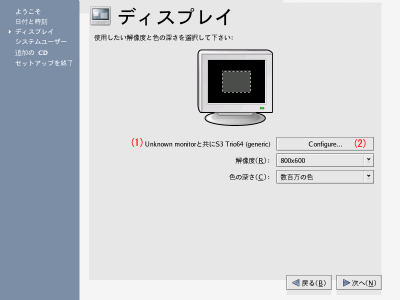
このステップでは、
WBEL4
で
X-Windowシステム
を使用するためのディプレイモニタ
接続しているディスプレイとグラフィックカード
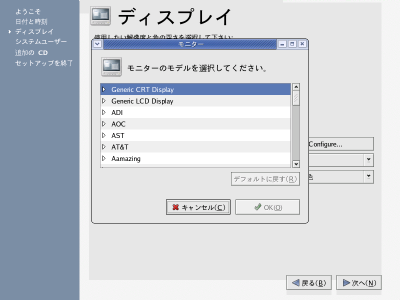
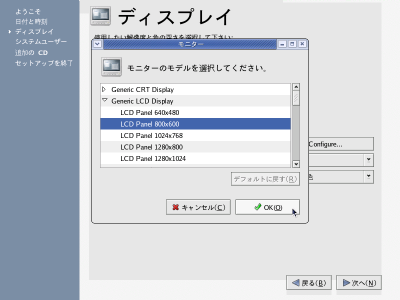
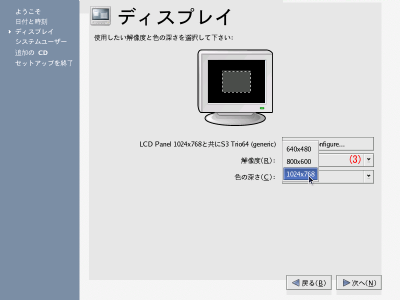
こういう場合は以下の 解像度(R) と 色の深さ(C) の設定だけを行えばOKです。 ただ、上の例のように "Unknown monitor" と表示される場合には、 (2) をクリックします。 開いたリストからお使いのディスプレイのメーカー名を探し、左側の三角マークを左クリックすると、そのメーカーのモデルの一覧が表示されますので、その中から該当するものを選んでください。 もしもその一覧から見つからない場合は、お使いのモニタの取り扱い説明書などに記載されているサポート解像度を調べてみてください。 それがCRTモニタ(ブラウン管方式)の場合は "Generic CRT Display" の中から、液晶モニタの場合は "Generic LCD Display" の中からサポートしている解像度を選択すればOKです。 ディプレイの選択が終わったら、次にディスプレイの解像度を指定します。
最近のディスプレイはほとんどがマルチスキャンディスプレイですから
|
||||||||
|
管理人イチオシの一冊、
Linux初心者必読です! ↓ |
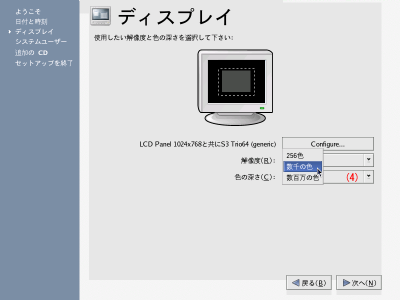
例えば15インチのCRTモニタならば 800×600 、17インチのCRTモニタならば 1024×768 、液晶モニタならばその表示ピクセル数に、 という具合にそのモニタを使うときの標準的な解像度にあわせるとよいでしょう。 最後に画面の表示色数を設定します。 (4) を左クリックして表示可能な表示色数の中から適当なものを選択してください。 現在構築しているのはあくまで 公開サーバー ですから、実際にGUI画面で作業する機会は恐らく最初の頃だけのはずです。従って、この部分の設定にこだわる必要は特にありません。 |
||||||||
|
数百万の色:
いわゆる24ビットカラー、約1600万色のことです。
どうして「千六百万色」なのに「数百万の色」と表現されているかというと、英語では一千万は「テン・ミリオン」つまり 「百万の10倍」 と表現するからです。 数千の色: いわゆる16ビットカラー、約65,000色のことです。 どうして「六万五千色」なのに「数千の色」と表現されているかというと、英語では一万は「テン・サウザンド」つまり 「千の10倍」 と表現するからです。 説明がくどいですか?。 |
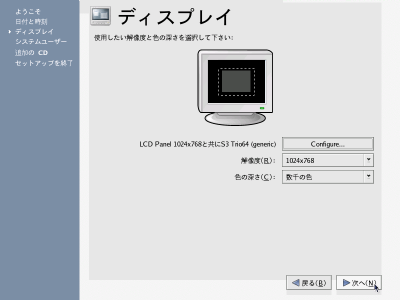
画面の表示色の数は、もちろん多ければ多いほどきれいに表示されますが、サーバー管理に写真品質である 数百万の色 はまず意味がありません。 きれいな画面に特別こだわりがなければ、古い機種でなくとも 数千の色 に設定することをお勧めします。 ただ、 256色 まで色を減らしてしまうと、画面が汚くなってしまいます。いくら動作が軽くても、画面が見にくくなっては意味がありませんから、できれば256色モードは避けましょう。 設定が終わったら 次へ(N) ボタンを左クリックして "システムユーザー" のステップに進みましょう。
|

|
|
日付と時刻の設定
<<Previous
|
Next>>
システムユーザーの設定
|
| このサイトは既に更新を終了していますが、今のところ店じまいの予定はありません。 リンクフリー ですので、趣味や勉強のためでしたら、引用、転用、コピー、朗読、その他OKです。このサイトへのリンクについては こちら をご覧ください。 |

|
| ”Linux”は、Linus Torvalds 氏の各国における登録商標です。”Red Hat”及びRed Hatのロゴおよび Red Hat をベースとしたすべての商標とロゴは、各国におけるRed Hat, Inc. 社の商標または登録商標です。その他のプログラム名、システム名、製品名などは各メーカー、ベンダの各国における登録商標又は商標です。 |

|