
|
|
|
WBEL4のインストール
|

WBEL4のインストールインストールの下準備インストーラの起動操作環境の設定Disk Druidの説明ディスクの設定ブートローダの設定ネットワークの設定ファイヤーウォール追加言語サポートタイムゾーンの選択rootパスワードを設定パッケージグループの選択1パッケージグループの選択2インストール準備完了パッケージのインストールおめでとうございます日付と時刻の設定ディスプレイの設定システムユーザーの設定追加のCDとインストール完了 |
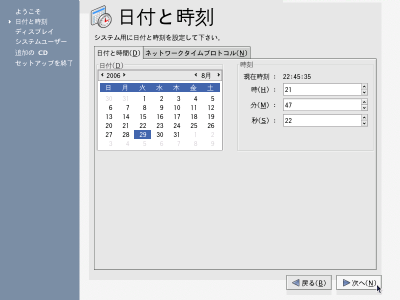
日付と時刻の設定このシステムの現在時刻を設定するステップです。 表示されている以下のページを操作して現在の正しい日付と時刻を設定してください。 操作方法については特に説明の必要はないと思います。 カレンダーと時刻表示部分を選択して現在時刻に数字を入力しなおして 次へ(N) をクリックします。 またここで ネットワークタイムプロトコル(N) を開いて適切に設定すれば、 WBEL4 は、 ntpd という アプリケーション を利用して、インターネット上で世界標準時時刻( GMT やUTC)を発信している NTP サーバー と呼ばれる ホスト に接続し、自動的に時刻調整を行うことができるようになります。
ただ、
サーバー機
は普通の
クライアント機
よりも正確に時を刻む必要がありますからntpdの設定については一つのサーバーアプリケーションとして
特に 公開サーバー は、常に正確な時刻を刻んでいなければ運用上色々なところで不具合が発生しますから、ntpdの設定は必ず行わなければなりません。 WBEL4の インストール が終了したらまず一番に設定を行ってください。 とりあえずここでは時刻の自動調整の設定は行いません。 現在時刻の設定が終わったら 次へ(N) を左クリックして "ディスプレイ" のステップへ進んでください。
|

|
|
おめでとうございます
<<Previous
|
Next>>
ディスプレイの設定
|
| このサイトは既に更新を終了していますが、今のところ店じまいの予定はありません。 リンクフリー ですので、趣味や勉強のためでしたら、引用、転用、コピー、朗読、その他OKです。このサイトへのリンクについては こちら をご覧ください。 |

|
| ”Linux”は、Linus Torvalds 氏の各国における登録商標です。”Red Hat”及びRed Hatのロゴおよび Red Hat をベースとしたすべての商標とロゴは、各国におけるRed Hat, Inc. 社の商標または登録商標です。その他のプログラム名、システム名、製品名などは各メーカー、ベンダの各国における登録商標又は商標です。 |

|