
|
|
|
WBEL4のインストール
|

WBEL4のインストールインストールの下準備インストーラの起動操作環境の設定Disk Druidの説明ディスクの設定ブートローダの設定ネットワークの設定ファイヤーウォール追加言語サポートタイムゾーンの選択rootパスワードを設定パッケージグループの選択1パッケージグループの選択2インストール準備完了パッケージのインストールおめでとうございます日付と時刻の設定ディスプレイの設定システムユーザーの設定追加のCDとインストール完了 |
ネットワークの設定ホスト機 に搭載された NIC に対して IPアドレス などの設定を行うパートです。 公開サーバー としてホスト機を運用する場合、実際には後からネットワークの設定を修正する必要がありますが、ここである程度設定を行っておくと修正作業も間違え難くなります。 ところが、搭載されているNICを WBEL4 のインストーラが正しく認識できなかった場合には、この設定パートはスキップされてしまいます。 WBEL4のインストーラは、大抵のNICは問題なく認識してくれます。 しかし極端に古い規格、または逆に新しすぎる規格、あるいは特殊な付加機能のあるNICの場合は、WBEL4のインストール終了後に フロッピーディスク などから デバイスドライバ を導入しなければならないこともあります。
この場合、NICに対するネットワークの設定は、WBEL4のインストール後に行う
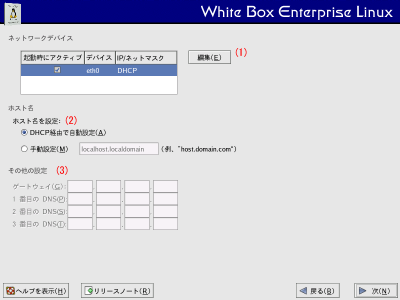
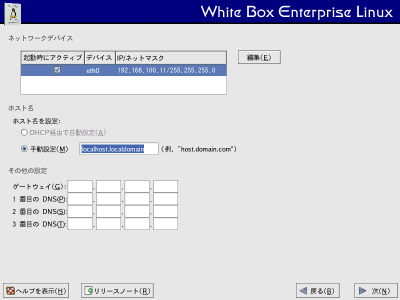
もし、NICの LinuxOS 用のデバイスドライバが入手できない場合には、現在搭載されているNICはWBEL4で利用できない可能性が高くなります。 こういうケースでは PCIスロット に取り付けるタイプのNICを別途入手して、最初からインストール作業を行うのがよいかもしれません。 もし、WBEL4のインストーラがNICを正しく認識していれば、以下の画面が表示されるはずです。 WBEL4では、ホスト機は デフォルト で " DHCP の クライアント " に設定されるようになっています。 これから構築するのはもちろん サーバー ですから、固定のIPアドレスに設定を変更する必要があります。 |
||||||||
| LinuxOSでは、複数のNICを利用することが可能で、NICが検出された順序で "eth0" 、 "eth1" 、 ... という順序で名前が付けられます。 |
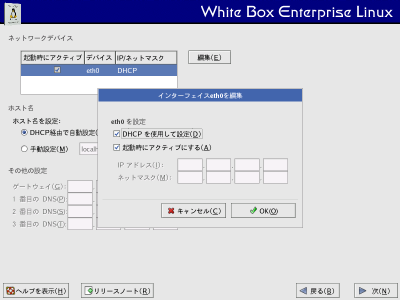
まず、 (1) の左の枠内の、 "デバイス" が "eth0" のNICが選択されていることを確認して、 編集(E) を左クリックしてください。NICの設定ウインドウが開きます。
ここでまず、
DHCPを利用して設定(D)
のチェックを左クリックしてはずします。すると、
IPアドレス(I):
と、
ネットマスク(M):
の欄が入力可能になりますので、
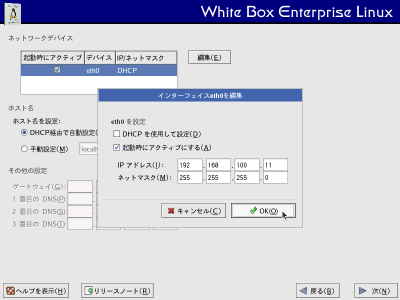
IPアドレス:192.168.100.11
|
||||||||
| "ネットマスク" は、 "サブネットマスク値" と同じ意味です。 |
ネットマスク:255.255.255.0
を入力します。 起動時にアクティブにする(A) のチェックは、入ったままにしておきます。このチェックをはずすと、ホスト機を起動するたびにNICを手動で動作開始しなければならなくなります。
次に、
(2)
の
ホスト名
もしも
ドメイン名
デフォルト のホスト名として入力欄には "localhost.localdomain" が設定されていますが、これをそのまま使用すると後からホスト機が特定しにくくなりますので、ドメイン名を使わない場合でも最低限 "localhost" の部分だけは特定の名称に変更しておきましょう。 |
||||||||
| もちろん、WAN(インターネット)空間では、世界的に ユニーク な識別情報でなければならないからです。 |
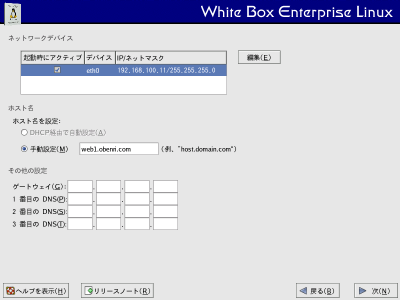
しかし、公開サーバーとしてWAN空間での運用が前提の場合は、FQDNをホスト名として設定する必要があります。 例えば、あなたが取得しているドメイン名が "obenri.com" であれば、例えば |
||||||||
| インターネット上のホスト名は、大文字と小文字は同じものと解釈されます。しかしWBEL4のファイルシステム上では区別されます。従って後でこれらが混同しないように、ホスト名は全て小文字で表記することをお勧めします。 |
web1.obenri.com inet1.obenri.com のようにホスト名を設定します。 上の "web1" や "inet1" の部分は、基本的に自分の好きなもので構いませんが、例えば、 "www" 、 "mail" 、 "ftp" のように、 「実際に公開サーバーとしてインターネット上で使用する可能性のあるFQDNは避ける。」 ことが重要です。 今設定しているホスト名は、あくまで 公開サーバー機の本名 です。 |
||||||||
|
管理人イチオシの一冊、
Linux初心者必読です! ↓ |
公開サーバー機は、先に挙げたような公開サービスをいくつも並行して提供する訳ですが、もしそれらの異なるサービスをひとつのFQDNで提供してしまうと、そのサービスのなかのいずれかのFQDNを変更したいとき、あるいは、どれかのサービスを別の サーバー機 に移設したいようなとき、 同時にサーバー機のホスト名も変更しなければならない。 という面倒な作業が発生することになります。 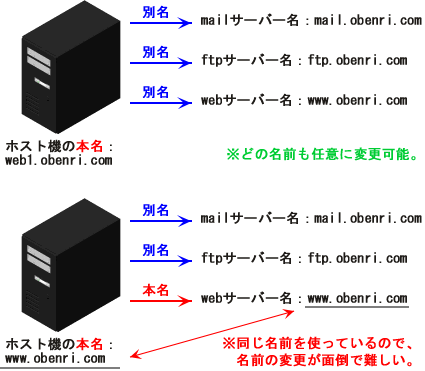
ホスト機の名前は重複しないほうが良い また、サーバー機のホスト名は、WBEL4上で動作する数多くの アプリケーション が、自分自身の設定のためのパラメータの一つとして利用します。従って不用意にホスト名を変更することは、そのパラメータを変更してしまうことにもなりかねませんので、思わぬトラブルを招くことがあります。 従って、一度設置したサーバー機のホスト名は原則として変更すべきではなく、個々のサービスにはそれぞれホスト名とは別のFQDNを割り当てて運用するのが賢い方法といえるわけです。 |
||||||||
| 例えば、そのサーバー機に設定するプライベートIPアドレスが、 "192.168.100.11" であれば、ホスト名は "web1" 、 "192.168.100.12" であれば "web2" という具合に、IPアドレスの末尾とホスト名の通し番号を揃えておくと、何かと便利です。 |
また、 "web1" や "inet1" のように、後ろに数字をつけている理由は、後々にサーバー機を新しくしたり、追加して設置したりするときのことを想定しているからです。 もちろん通し番号を無視して、その都度全く別のホスト名を付けていっても悪いという訳ではないのですが、それではサーバーを設置していった順番がわかりにくくなり、複数のサーバー機を直感的に管理することが難しくなってしまいます。 つまり、二台目の公開サーバー機には、 "web2" 、三台目には "web3" のようにホスト機名を設定すれば、設置していった順番がわかりやすいので管理が容易になるというわけです。 ホスト名が決まったら、 "ネットワークの設定"画面2 から、 "ホスト名" の 手動で(M) の入力欄に、ホスト名をタイプします。ここではホスト名を
web1.obenri.com
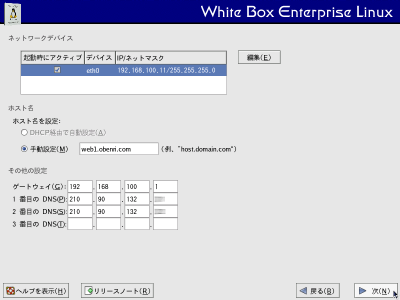
とします。 次に、 (3) のその他の設定です。
ゲートウェイ(G):
は、
ルーター
のLAN側のIPアドレス
192.168.100.1
1番目のDNS(P):
、及び
2番目のDNS(S):
には、契約している
ISP
から指定されている
DNSサーバー
|
||||||||
| DNSサーバーの指定は通常二つです。 3番目のDNS(T): は普通は空欄のままでOKです。 |
ここで設定されるDNSサーバーは、現在構築中のサーバー機自身がインターネット空間上で名前解決を行うのに参照します。通常はISPから指定された二つのアドレスでOKです。 以上の設定が終わったら、 次(N) を左クリックして次のステップ "ファイヤーウォール" に進みましょう。
|


|
|
ブートローダの設定
<<Previous
|
Next>>
ファイヤーウォール
|
| このサイトは既に更新を終了していますが、今のところ店じまいの予定はありません。 リンクフリー ですので、趣味や勉強のためでしたら、引用、転用、コピー、朗読、その他OKです。このサイトへのリンクについては こちら をご覧ください。 |

|
| ”Linux”は、Linus Torvalds 氏の各国における登録商標です。”Red Hat”及びRed Hatのロゴおよび Red Hat をベースとしたすべての商標とロゴは、各国におけるRed Hat, Inc. 社の商標または登録商標です。その他のプログラム名、システム名、製品名などは各メーカー、ベンダの各国における登録商標又は商標です。 |

|