
|
|
|
WBEL4のインストール
|

WBEL4のインストールインストールの下準備インストーラの起動操作環境の設定Disk Druidの説明ディスクの設定ブートローダの設定ネットワークの設定ファイヤーウォール追加言語サポートタイムゾーンの選択rootパスワードを設定パッケージグループの選択1パッケージグループの選択2インストール準備完了パッケージのインストールおめでとうございます日付と時刻の設定ディスプレイの設定システムユーザーの設定追加のCDとインストール完了 |
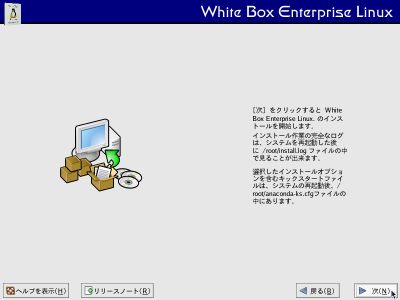
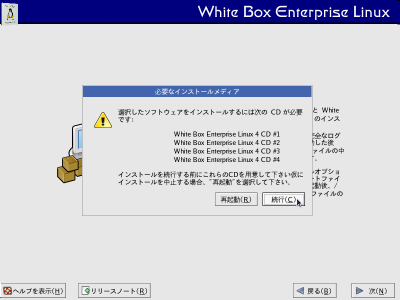
インストール準備完了この画面で 次(N) をクリックすると、 ハードディスク のフォーマット処理と OS の インストール が始まります。 実は、ここで 次(N) をクリックするまでは、 ホスト機 のハードディスクには何の書き込みも行われていません。 従ってここが作業中止のラストチャンスとなります。 WBEL4 インストールを実行する決断がついたら、 次(N) を左クリックしてください。すると、以下のようにインストールCDの確認の ダイアログ が表示されます。 例えば、インストールCDが揃っていない、あるいはインストールしようとするハードディスクに大事なデータが保存してあることなどに気がついて、インストール作業を中断したい場合は、ここで 再起動(R) ボタンを左クリックしてください。 そうするとただちにインストール作業が中断され、インストーラが正常終了してホスト機が再起動します。 ここで 続行(C) をクリックすると "パッケージのインストール へ進み、直ちにインストールが始まります。 ホスト機の構成にもよりますが、通常は数十分程度でインストール作業は終わります。
|
|
|
パッケージグループの選択2
<<Previous
|
Next>>
パッケージのインストール
|
| このサイトは既に更新を終了していますが、今のところ店じまいの予定はありません。 リンクフリー ですので、趣味や勉強のためでしたら、引用、転用、コピー、朗読、その他OKです。このサイトへのリンクについては こちら をご覧ください。 |

|
| ”Linux”は、Linus Torvalds 氏の各国における登録商標です。”Red Hat”及びRed Hatのロゴおよび Red Hat をベースとしたすべての商標とロゴは、各国におけるRed Hat, Inc. 社の商標または登録商標です。その他のプログラム名、システム名、製品名などは各メーカー、ベンダの各国における登録商標又は商標です。 |

|