Excel2013のタッチ操作:目次 topへ
- タッチ操作の基本
- ペンとタッチの設定
- タブレットPCの設定
- ペンとタッチの設定
- Surface ProでExcel2013を起動する
- Windows8でExcel2013を起動する
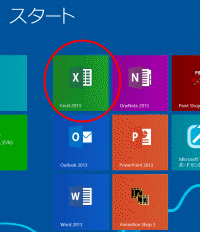
- Windows8でExcel2013を起動する
- Surface ProでWindows 8を終了する
- Windows 8.1ではスタートボタンからシャットダウンができます。
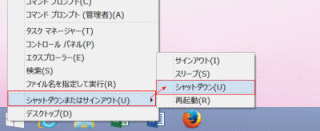
- Windows 8.1ではスタートボタンからシャットダウンができます。
- Excelをタッチモードに切り替える
- Excelをタッチモードに切り替える
- [タッチ/マウス モードの切り替え]が表示されていない?
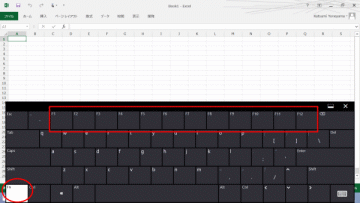
- スクリーンキーボードを使って入力する
- スクリーン キーボードを使って入力する
- ハードウェア キーボードを使えるようにする
- セルの選択とセル範囲の選択方法
- セルの選択とセル範囲の選択
- 離れたセルの選択は?
- セル内の文字列を選択する
- 列や行のタッチ操作
- 列や行の選択
- 列や行の選択範囲を広げる
- 列や行の幅や高さを変更する
- オートフィルをタッチ操作で利用する
- オートフィルをタッチ操作で利用する
- [フィル]機能を使う
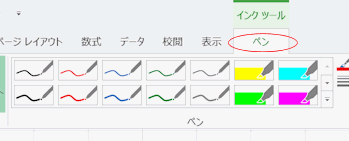
- タブレットPCでインクツールを使う
- タッチ操作でグラフを作成する
- おすすめグラフからグラフを作成する
- クイック分析からグラフを作成する
- タッチ操作でピボットテーブルを作成する
- おすすめピボットテーブルから作成する
- タッチ操作で複数の図形を選択する
- Excel2013では図形の選択方法がPowerPoint2013とは異なる?