-
よねさんのExcelとWordの使い方 »
-
エクセル2013基本講座 »
-
エクセル2013タッチ操作 »
-
セルの操作 »
-
セルの選択とセル範囲の選択方法
- タッチ操作では直接セル範囲をスライドして選択することができません。
シート上でスライドするとシートがスライド(スクロール)してしまいます。
- タッチ操作でのセルの選択はセルをタップします。
選択したセルの左上と右下にハンドルが表示されます。
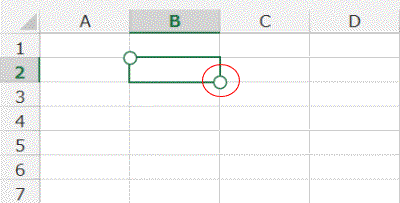
- 選択範囲を広げたいときはこのハンドルをスライドします。
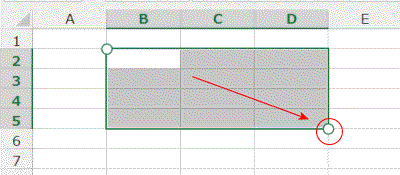
- 下図はセル範囲B2:D5を選択した時のものです。
選択範囲をB2セルからB2:D5へ広げる・・・といった感じの操作になります。
- マウスでは[Ctrl]キーを押した状態で2箇所目以降をクリックすることで可能です。
タッチ操作では[Shift]+[F8]キーで「選択範囲に追加」という機能を利用することができます。
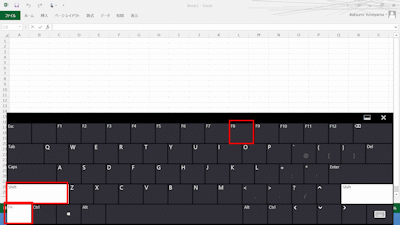
- タッチキーボードを表示します。
[F8]キーを使いたいのでハードウェアキーボードを利用します。
- ハードウェアキーボードの[Fn]と[Shift]をタップします。
- [Fn]をタップすると、F1~F12キーが表示されますので、[F8]をタップします。
([Fn]+[CapsLock]を押すことでファンクションキーを固定しています)
- 複数の離れたセルを選択できるようになります。
- 解除するときは[Esc]キーを使います。
- Surface Proでも[Fn]キーの固定ができるようになりましたので、下記の事項に取り消し線を入れました。(2013/10/25 記)
Surface Proでタッチキーボードやタイプキーボードを接続して使う場合はファンクションキーが単独でありませんので、[Fn]+[Shift]+[F8]キーを押します。
Surface Proでは[Fn]キーと合わせて押すことで最上段のキーがファンクションキーとして働きます。
なお、Surface RTでは2013年6月のアップデートで[Fn]+[CapsLock]を押すことでファンクションキーを固定することができるようになったそうです。
(Surface Proも近い時期にアップデートがあると思われます。2013/7/8 記)
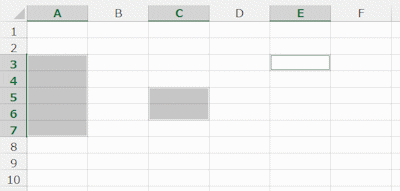
- 名前ボックスに選択したいセルを入力する方法もあります。
- A3:A7,C5:C6,E3 といったようにカンマ区切りで入力することで、離れたセル範囲を選択できます。
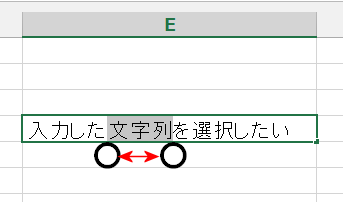
- セル内の文字列の一部を修正したいときなど、文字列の一部を選択するにはどうすればよいのでしょう?
- セルをダブルタップして編集状態にします。
- セル内に表示される丸いハンドルをスライドして文字列を選択します。
スポンサードリンク
よねさんのExcelとWordの使い方|エクセル2013 タッチ操作:目次|セルの操作|セルの選択とセル範囲の選択方法