タップ
Tap |
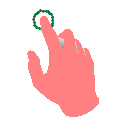 |
- タッチパネルの任意の場所をポンと押して離す操作です。
マウスでのクリック操作と同じです。
- 項目の選択や決定などの動作になります。
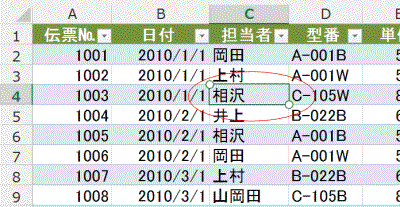
- 下図はセルをタップして、セルを選択した状態
- 2回行うとマウスでのダブルクリックと同じ動作になります。
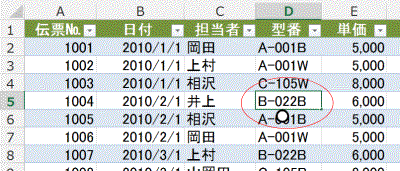
- 下図はセルをダブルタップして編集状態にしたところです。
|
長押し
Press and hold |
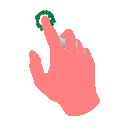 |
- 任意の場所を数秒間押し続ける操作です。
- 項目の詳細情報やメニューを表示するときに使用します。
マウスの右クリックと同じ動作になります。
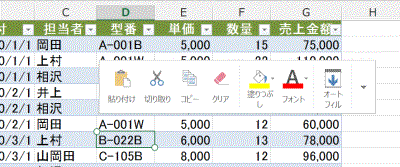
- 下図はセルを長押した状態、ミニツールバーが表示されます。
|
| ピンチ |
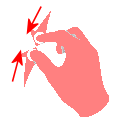 |
- 2本の指でタッチパネル上で、つまむように指を近づける操作です。
- 画像や地図などの表示を縮小するときに使用します。
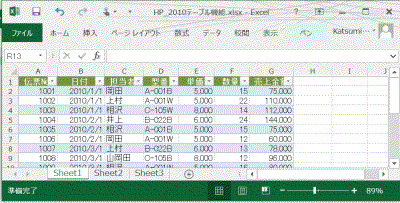
- 下図はシートをピンチして、縮小した状態
|
ストレッチ
拡大 |
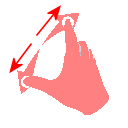 |
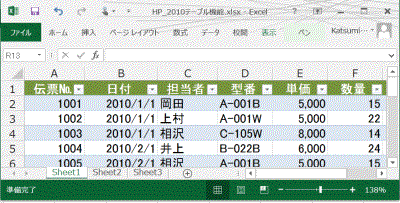
- ピンチとは逆に2本の指で広げて遠ざける操作です。
- 画像や地図などの表示を拡大するときに使用します。
- 下図はシートをストレッチして、拡大した状態
|
スライド
Slide |
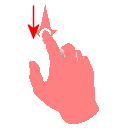 |
- 画面を指で押さえたまま上下または左右にまっすぐ動かす操作です。
- 画面をスクロールするときに使用します。
- 上下のスライドは、マウスのスクロールホイールでの動作と同じです。
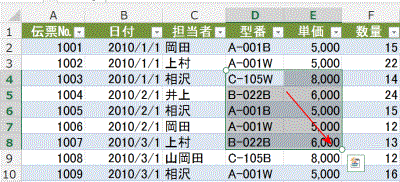
- 下図はセルの右下の丸をスライドして、セル範囲を選択した状態です。
- 画面を指で押さえたまま離さずにスライドしてから指を離すことで、項目の並べ替えなどを行うことができます。
マウスのドラッグ&ドロップと同じ動作になります。
|
スワイプ
Swipe |
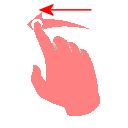 |
- スライドよりも短い距離をすばやく指で払う操作です。
- スワイプする場所によって役割が異なります。
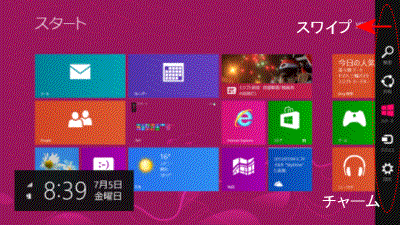
- 画面右端からスワイプ
- スタート画面の右端からスワイプしてチャームを表示した状態です。
- 画面左端からスワイプ
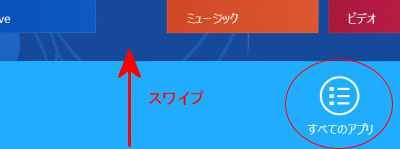
- 画面の上端または下端からスワイプ
- 保存、編集、削除などのコマンドを表示します。
- スタート画面の下端からスワイプして「すべてのアプリ」が表示された状態です。
|