-
よねさんのExcelとWordの使い方 »
-
エクセル2013基本講座:目次 »
-
データ/数式/関数の入力 »
-
スクリーンキーボードを使って入力する
- タブレットPCの場合、タッチスクリーンで入力することもできます。
- 下図はSurface Proを使っている時の画像です。
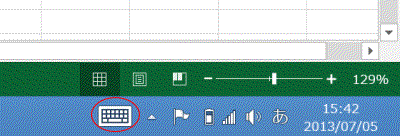
- タスクバーの[タッチキーボード]をタップします。
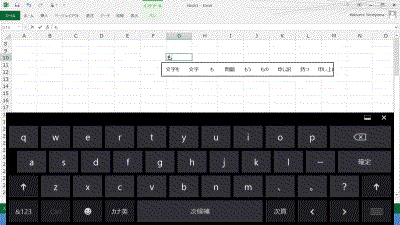
- スクリーンキーボードが表示されました。
表示されたキーをタップして入力を始めると予測変換が働き、変換候補が表示されます。
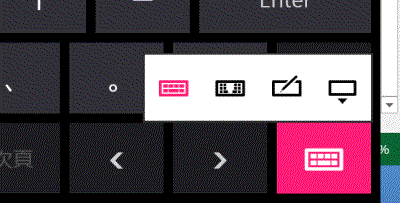
- 右下のボタンをタップすると、表示するキーボードを変更することができます。
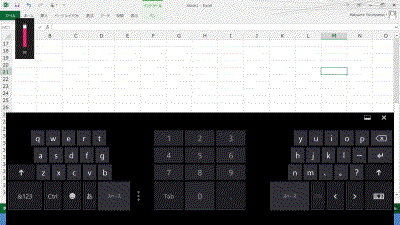
- 真ん中にテンキーが配置されたスクリーン キーボードを表示した例です。
タブレットを持った状態で入力するのに便利なレイアウトになっています。
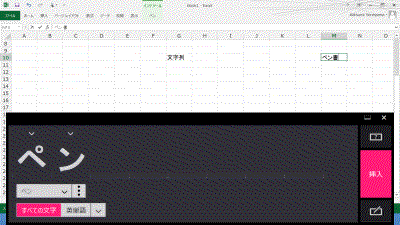
- 手書き入力に切り替えることもできます。
下図はペンで入力して変換された状態です。指で手書きすることも可能です。
- ハードウェア キーボードを表示する設定です。
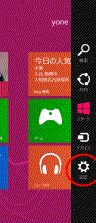
- 画面の右端を内側にスワイプしてチャームを表示します。
チャームの[設定]をタップします。
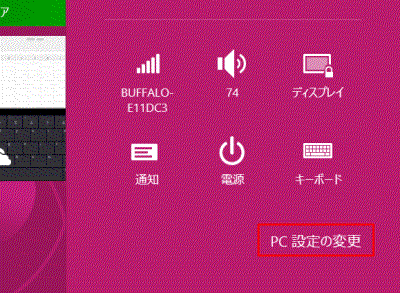
- [PC設定の変更]をタップします。
- Windows8の場合
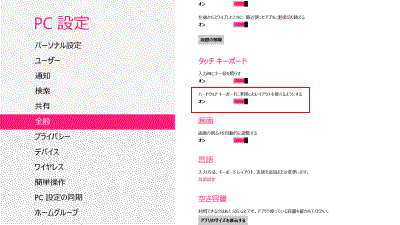
- [全般]をタップし、「ハードウェアキーボードに準拠したレイアウトを使えるようにする」のスイッチをタップして「オン」にします。
- PC設定画面を終了するには、画面の上端から下端へスライドします。
シャッターを上から下へ閉じるイメージです。
- キーボード操作であれば、[Alt]+[F4]となります。
なお、Surface Proではファンクションキーは[Fn]キーと合わせて機能するので、[Alt]+[Fn]+[F4]となります。
- Windows8.1の場合
- 「PC設定の変更」からの画面が変更されたようです。
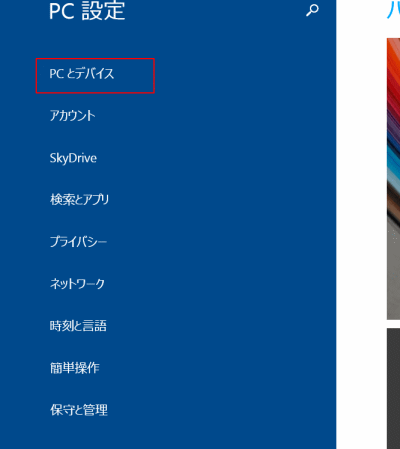
- 「PCとデバイス」を選択します。
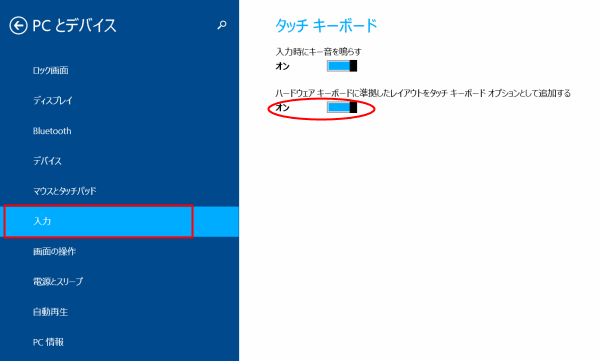
- 「入力」を選択して、「ハードウェアキーボードに準拠したレイアウトをタッチキーボード オプションとして追加する」を「オン」にします。
- 右下のボタンをタップすると、表示するキーボードにハードウェアキーボートが追加されました。
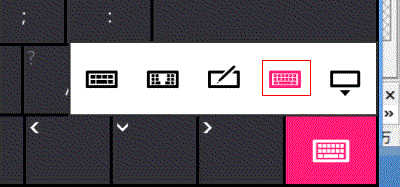
- ハードウェアキーボートを表示した状態です。
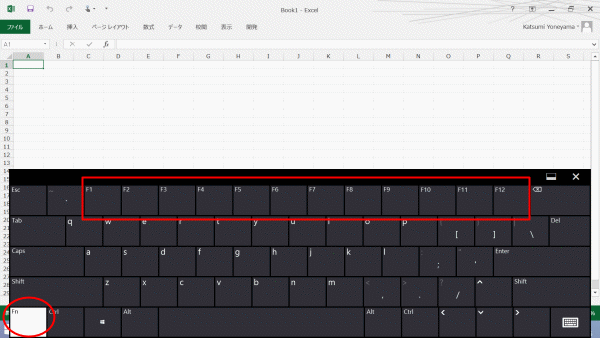
- 「Fn」をタップすると[F1]~[F12]が表示されます。 (2013/10/25 記)
スポンサードリンク
よねさんのExcelとWordの使い方|エクセル2013 タッチ操作:目次|データ/数式/関数の入力|Surface Pro関連記事|スクリーンキーボードを使って入力する