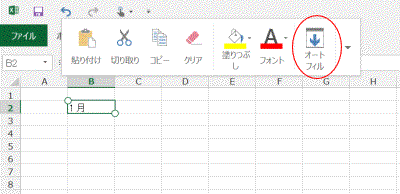
- セルを2回タップして、ミニツールバーを表示します。
ミニツールバーの[オートフィル]をタップします。- ダブルタップではセルの編集となりますので、2回ちょっと間をあけてタップします。
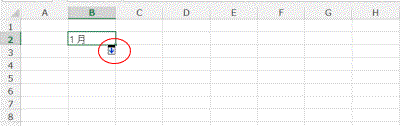
- セルの右下に[オートフィル]ボタンが表示されます。
この[オートフィル]ボタンをスライドします。
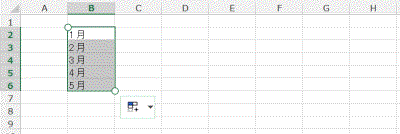
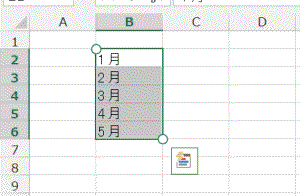
- オートフィルができました。
- 右下に[オートフィルオプション]が表示されますので、タップして単なるコピーや書式なしのコピーも選択できます。
| スポンサードリンク | |
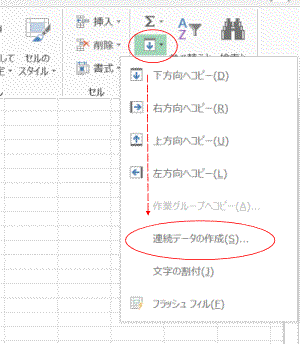
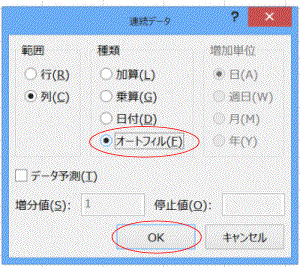
| オートフィルをタッチ操作で利用する | [フィル]機能を使う |
スポンサードリンク
よねさんのExcelとWordの使い方|エクセル2013 タッチ操作:目次|データ/数式/関数の入力|オートフィルをタッチ操作で利用する