-
よねさんのExcelとWordの使い方 »
-
エクセル2013基本講座:目次 »
-
図や図形の操作 »
-
タッチ操作で複数の図形を選択する
- このページではOSがWindows8 のSurface Proで操作した状態を記述しています。
- 複数の画像をタッチ操作で選択するには、一つの図形をタップした状態で他の図形をタップすると選択できる・・・といった説明を見た記憶があります。
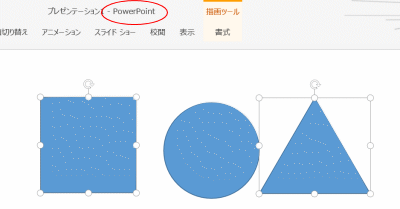
- PowerPoint2013で試すと、確かに、一つの図形をタップして選択したまま、別の図形をタップすると複数の図形が選択できました。
- 下図はPowerPoint2013での操作画面です。2つの離れた図形を選択しています。
- Excel2013では一つの図形をタップして選択したまま、他の図形をタップしても選択することができませんでした。
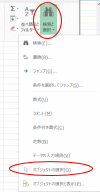
- ある領域内にある図形であれば、[ホーム]タブの[検索と選択]→[オブジェクトの選択]で選択することができます。
- [ホーム]タブ、[検索と選択]、[オブジェクトの選択]とタップします。
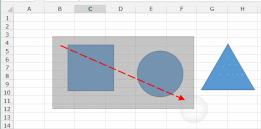
- 選択したい図形を囲むようにスライドして領域を指定します。
この操作で左の2つの図形が選択できます。
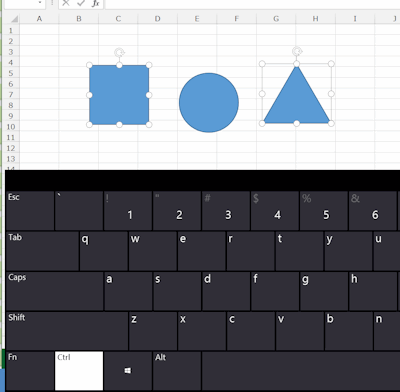
- マウスでの操作であれば、[Ctrl]キーを押した状態でクリックして選択できますので、スクリーンキーボードを使えばよいのでは?
ということで、スクリーンキーボードで試してみましたがうまくできませんでした。
- ハードウェア キーボードを使用すると複数の図形を選択できました。
- 操作手順は、ハードウェアキーボードを表示して[Ctrl]キーをタップしてオンにします。
この状態で、選択したい図形を次々にタップすることで選択が可能でした。
- 操作状態のキャプチャー画像です。2つの離れた図形を選択しています。
スポンサードリンク
よねさんのExcelとWordの使い方|エクセル2013 タッチ操作:目次|図(写真や画像)や図形の操作|タッチ操作で複数の図形を選択する