-
よねさんのExcelとWordの使い方 »
-
エクセル2013タッチ操作:目次 »
-
ペンとタッチの設定
- Windows8での設定方法です。タッチ操作での設定方法を書いています。
- コントロールパネルから設定画面を呼び出してみます。
- スタート画面で[デスクトップ]をタップして、デスクトップを表示します。
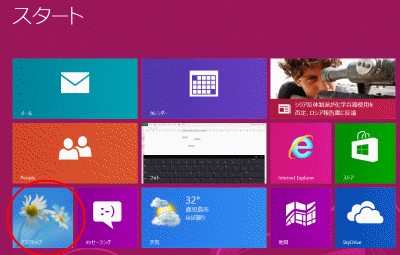
- デスクトップ画面の右端をスワイプしてチャームを表示し、[設定]をタップします。

- [コントロールパネル]をタップします。
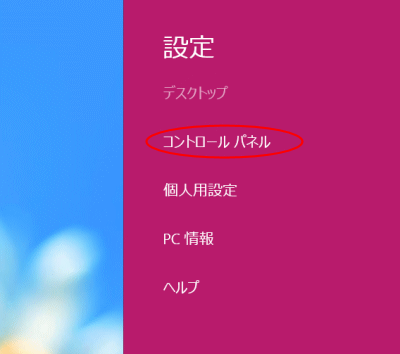
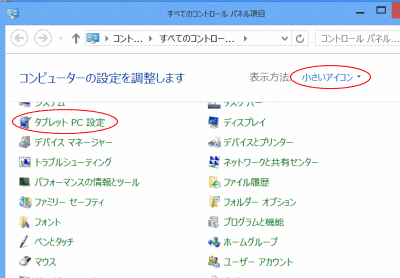
- すべてのコントロールパネル項目 ダイアログボックスが表示されます。
表示方法を[小さなアイコン]に変更しています。
[タブレット PC 設定]をタップします。
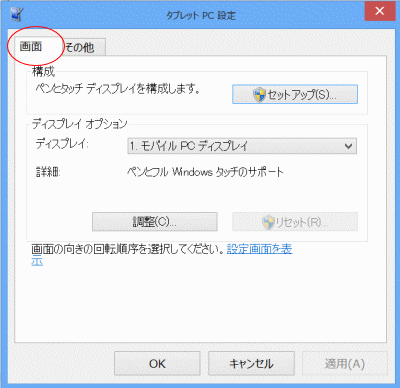
- 下図は「画面」タブを表示しています。[調整]ボタンをタップすると調整することができます。
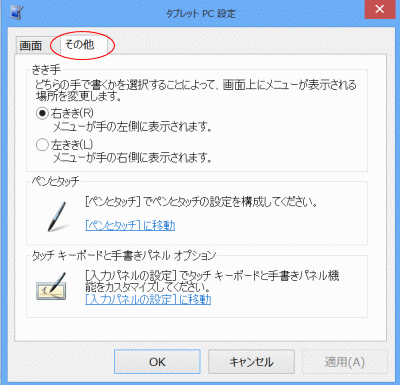
- 下図は[その他]タブを表示しています。
「きき手」の変更ができるようになっています。
- メニューの表示を左側/右側に変更して、利き手で操作しやすくなるようです。
- コントロールパネルから設定画面を呼び出してみます。
- スタート画面で[デスクトップ]をタップして、デスクトップを表示します。
- デスクトップ画面の右端をスワイプしてチャームを表示し、[設定]をタップします。
- [コントロールパネル]をタップします。
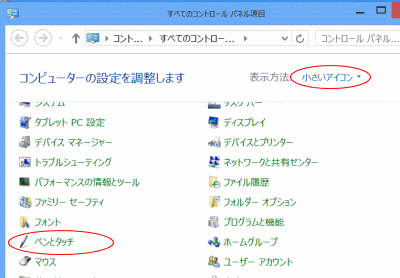
- 表示方法を[小さなアイコン]に変更しています。
[ペンとタッチ]をタップします。
- 下図は[ペンのオプション]タブを表示しています。
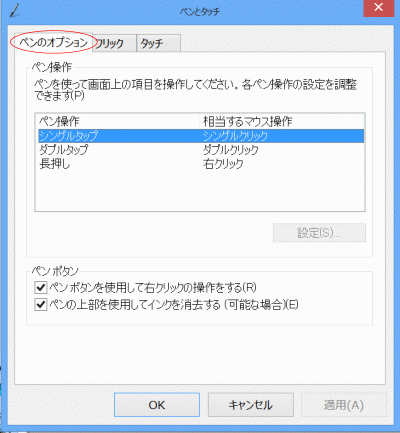
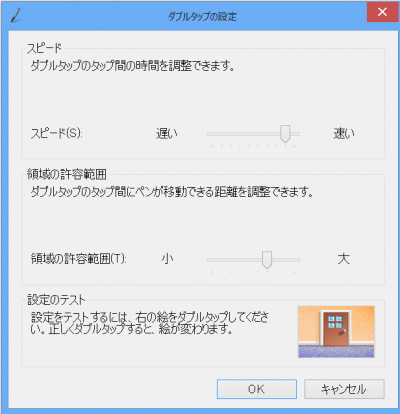
- 「ダブルタップ」を選択して、[設定]ボタンをタップすると、ダブルタップの設定を変更することができます。
マウスのダブルクリックの設定と同じような感じです。
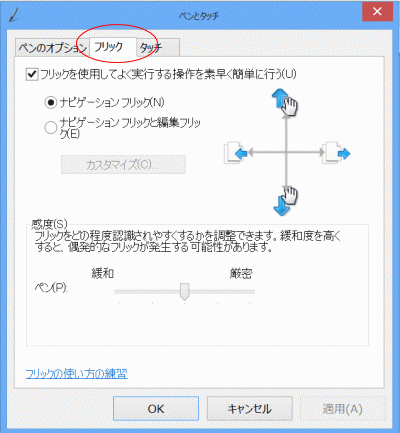
- 下図は[フリック]タブを表示しています。
- 下図は[タッチ]タブを表示しています。
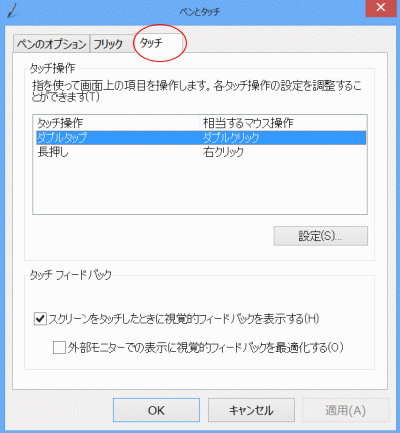
- 「ダブルタップ」を選択して、[設定]ボタンをタップすると、ダブルタップの設定を変更することができます。
マウスのダブルクリックの設定と同じような感じです。
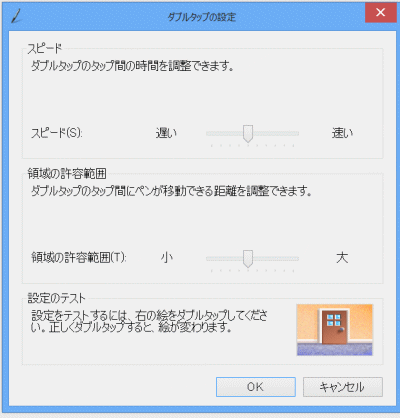
- この画面はタッチのダブルタップの設定ですが、表示内容はペンのオプションのダブルタップと同じようです。
ただし、スピードや領域の許容範囲の設定値が異なっていますので、異なる設定となっているようです。
ちょっと紛らわしい・・・ですね。
スポンサードリンク
よねさんのExcelとWordの使い方|エクセル2013 タッチ操作:目次|Surface Pro関連記事|エクセル2013 タッチ操作:ペンとタッチの設定