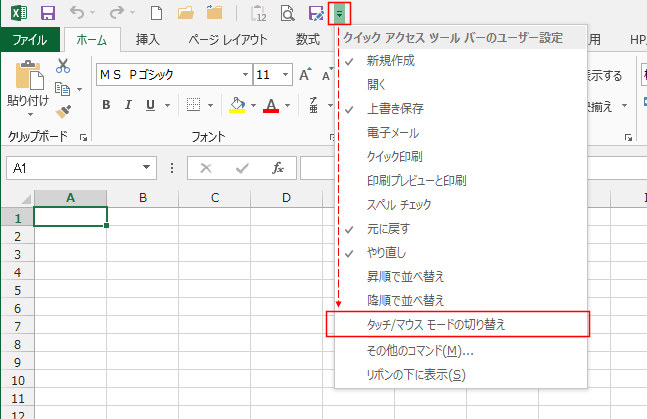
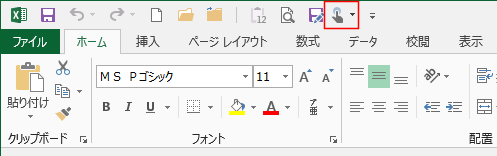
- クイックアクセスツールバーの[タッチ/マウス モードの切り替え]をタップします。
[タッチ]をタップします。
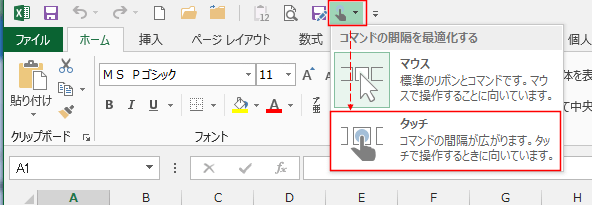
- コマンドの間隔が広くなり、タッチ操作がしやすくなります。
下図はタッチモードとマウスモードの表示の違い(間隔の違い)を示しています。
タッチ モード 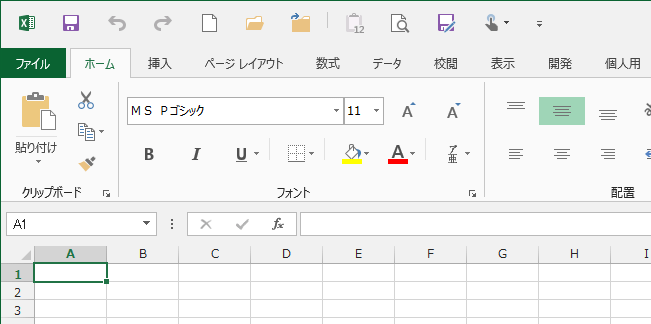
マウス モード 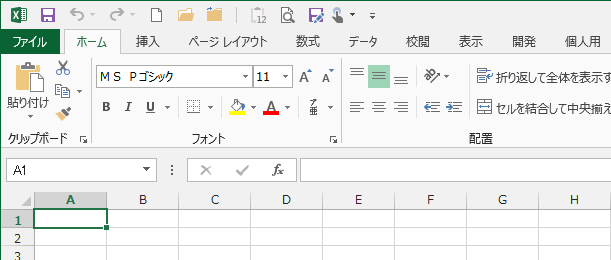
| スポンサードリンク | |
| Excel2013をタッチモードに切り替える | [タッチ/マウス モードの切り替え]が表示されていない? |
| タッチ モード |
|
| マウス モード |
|
スポンサードリンク
よねさんのExcelとWordの使い方|エクセル2013 タッチ操作:目次|画面表示|Excelをタッチモードに切り替える