-
よねさんのExcelとWordの使い方 »
-
エクセル2013基本講座:目次 »
-
グラフの使い方 »
-
タッチ操作でグラフを作成する
- タッチ操作でExcel2013の新機能である「おすすめグラフ」を利用したグラフの作成方法です。
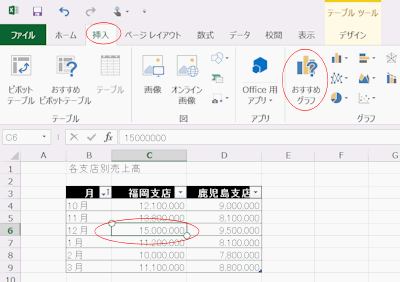
- グラフにしたいデータ範囲を指定するか、データ範囲内のセルをタップして選択します。
- [挿入]タブをタップして、[おすすめグラフ]をタップします。
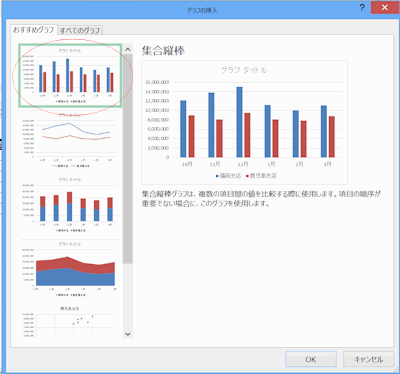
- 数種類のグラフが表示されました。
集合縦棒グラフをタップして選択し、[OK]ボタンをタップします。
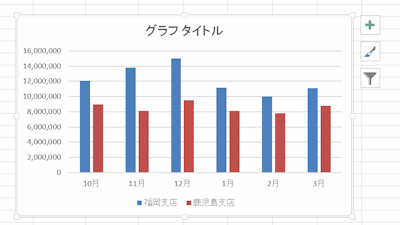
- 集合縦棒グラフが作成されました。
- グラフを選択して、[書式]ボタンをタップします。
表示されたスタイルのリストから選択して、グラフのスタイルを変更します。
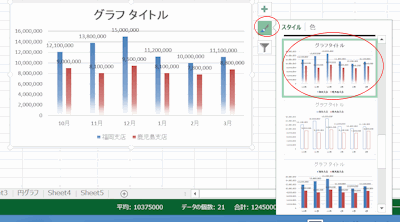
- [グラフ要素]ボタンをタップして、各要素の書式を設定することができます。
- 表示されたリストで、グラフタイトルのチェックを外すと、グラフタイトルが削除されます。
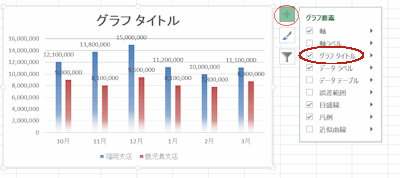
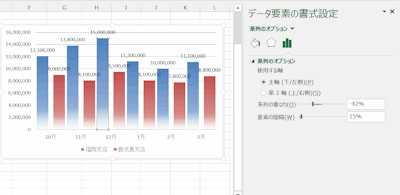
- また、グラフ内で設定したいグラフ要素をダブルタップすると、書式設定ウィンドウが開きます。
下図はデータ要素の重なりと、要素の間隔を変更した状態です。
- 下図はSurface Proを使ってExcel2013でグラフをタッチ操作で作成している時の画像です。
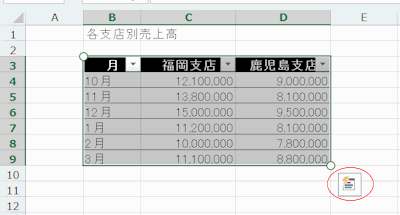
- グラフにするセル範囲を選択します。
右下に[クイック分析]ボタンが表示されます。
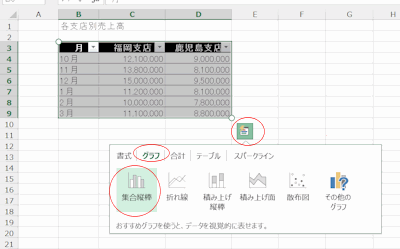
- [クイック分析]をタップしてメニューを表示します。
[グラフ]タブをタップして[集合縦棒]をタップします。
- 集合縦棒グラフが作成されました。
- グラフを選択して、[書式]ボタンをタップします。
表示されたスタイルのリストから選択して、グラフのスタイルを変更します。
- [グラフ要素]ボタンをタップして、各要素の書式を設定することができます。
- 表示されたリストで、グラフタイトルのチェックを外すと、グラフタイトルが削除されます。
- また、グラフ内で設定したいグラフ要素をダブルタップすると、書式設定ウィンドウが開きます。
下図はデータ要素の重なりと、要素の間隔を変更した状態です。
スポンサードリンク
よねさんのExcelとWordの使い方|エクセル2013 タッチ操作:目次|グラフの使い方|タッチ操作でグラフを作成する