
|
|
|
LinuxOSの使いこなし術
|

LinuxOSを使いこなすクライアントOSとの違い絶対パスと相対パス"パスが通っている"とは?"/"と"."と".."の意味"."(ドット)ファイルについてワイルドカードと正規表現コマンドの強制終了コマンド操作の補完機能コマンド操作の履歴機能リダイレクトとパイプ属性とパーミッション~その1属性とパーミッション~その2アカウント情報ファイルの操作ランレベルについてシステムが起動しないときはハードディスクの増設アプリケーションの導入法 |
WBEL及びCentOSのファイルシステムの構造WBEL や CentOS などの LinuxOS や BSD 、商用 UNIX など、一般にUNIX系と呼ばれる OS は、 FHS(Filesystem Hierarchy Standard) というディレクトリ構成の規格に基づいて作成されていますので、どれも同じように扱うことができます。 UNIXのディレクトリ構成は、 WindowsOS や MacintoshOS などの一般的な クライアント 向けのOSで採用されているものと基本的な考え方は同じです。 つまり個々のデータである ファイル と、そのファイルを格納する フォルダ (フォルダとディレクトリは同義語と考えてかまいません)による 階層構造 です。 この階層構造のおかげで、ファイルを目的別にフォルダにまとめて整理することが可能になり、大量のファイルでも管理が容易になっていることは、改めて説明するまでもないでしょう。
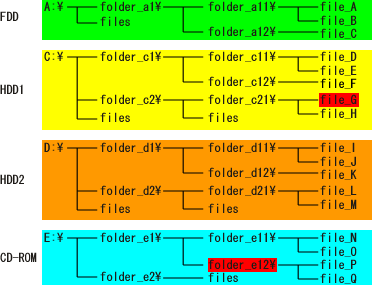
WindowOSのディレクトリ構成のイメージ 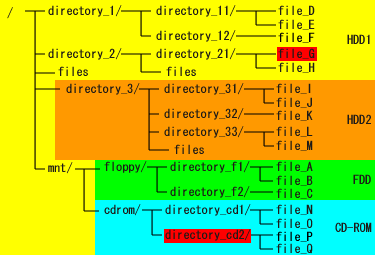
UNIX系OSのディレクトリ構成のイメージ 上の図を見てもらえばお分かりと思いますが、WindowsOSは ハードディスク 、 フロッピーディスク 、 CD-ROM などの物理装置ごとにディレクトリが構成されています。一方のUNIX系OSは、ただひとつの "/"(ルート) という 論理的に定められた 最上位のディレクトリ以下に、全ての物理装置が格納されるという構造をとります。
|
||||||||
絶対パス例えば、上の図のファイル "file_G" をそれぞれディレクトリ構造の最上位からの パス 名で表すと、
WindowsOS→C:\folder_c2\folder_c21\file_G
UNIX系OS→/directory_2/directory_21/file_G となり、フォルダ及びディレクトリ、 "folder_e12" 、 "directory_cd2" は、
WindowsOS→E:\folder_e1\folder_e12\
UNIX系OS→/mnt/cdrom/directory_cd2/ となります。 |
|||||||||
| フルパス と呼ぶこともあります。 |
このようなファイルやディレクトリの表記方法を 絶対パス と呼びます。 UNIX 系の OS の場合は、 WindowsOS のように、先頭に C: や E: といった、物理ドライブを示す記号(ドライブレターといいます)を使いませんので、絶対パス表記の場合には必ず先頭が "/" で始まります。
|
||||||||
相対パス絶対パス表記はどんなに複雑なディレクトリ構造であっても、絶対確実にひとつのディレクトリやファイルを特定することができます。しかし、深い階層にあるファイルを一々絶対パスでタイプするのは大変です。 例えば、次のようなディレクトリ構造を考えてください。 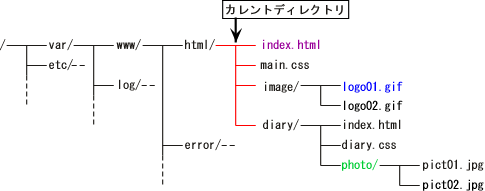
|
|||||||||
| 指定先がディレクトリ名の場合は、普通末尾に "/" を付けて指定します。 |
この中の " index.html " 、 " logo01.gif " 、 " photo/ " を、それぞれ 絶対パス でタイプしようとすると、
/var/www/html/index.html
/var/www/html/image/logo01.gif /var/www/html/diary/photo/ となってとても大変です。しかし、 " /var/www/html/ " が カレント ディレクトリの場合は、上位のディレクトリのパスを省略してそれぞれ、 |
||||||||
| 先頭が "/" で始まっていないことにお気づきでしょうか。これが相対パスの特徴です。 |
index.html
image/logo01.gif diary/photo/ とタイプして指定することができます。こういう表記方法を 相対パス といいます。 |
||||||||
|
|
相対パス表記では、カレントディレクトリの下位のディレクトリだけではなく、上位のディレクトリや、上位のディレクトリ以下の別のディレクトリも表記できます。
カレントディレクトリから上位のディレクトリを指定するには、
".."
例えば、下の図のように、カレントディレクトリが " /var/www/html/dialy/ " に変わったとします。 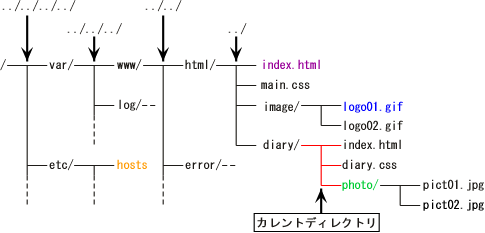
すると、先ほどと同じ " index.html " 、 " logo01.gif " 、 " photo/ " は、それぞれ、
../index.html
../image/logo01.gif photo/ と指定できることになります。ちょっとややこしくなりますが、 " hosts " は、
../../../../etc/hosts
と指定できることがおわかりでしょうか。
|



|
|
| このサイトは既に更新を終了していますが、今のところ店じまいの予定はありません。 リンクフリー ですので、趣味や勉強のためでしたら、引用、転用、コピー、朗読、その他OKです。このサイトへのリンクについては こちら をご覧ください。 |

|
| ”Linux”は、Linus Torvalds 氏の各国における登録商標です。”Red Hat”及びRed Hatのロゴおよび Red Hat をベースとしたすべての商標とロゴは、各国におけるRed Hat, Inc. 社の商標または登録商標です。その他のプログラム名、システム名、製品名などは各メーカー、ベンダの各国における登録商標又は商標です。 |

|