
|
|
|
ヤマハ”NVR500”
|

ヤマハ NVR500ヤマハ NVR500の概要ログインとセキュリティ設定時刻とLAN側IPアドレスの設定PPPoE接続の設定静的IPマスカレードの設定動作確認と運用設定NVR500でネットボランチWANからNVR500に接続するコマンドでNVR500を操作するNVR500でLAN側DNSサーバーNVR500の設定のバックアップNVR500のその他色々ヤマハ NVR500の使用感 |
リモートアクセスPPTPが意外に使えないので...ルーター はいわば自宅ネットワークの 関所 です。 ここを破られると大変なことになるであろうことは、お便利サーバー.comをご覧の皆様は重々ご承知のことと思います。 できることなら自分を含め、 WAN 側からルーターにアクセス可能な環境は一切避けるべきでしょう。 しかしそうはいうものの、世の中にはずっと自宅にいられない方のほうが圧倒的に多いわけで、外出先からのルーターを管理する最低限の手段は確保しておきたいと思うものです。 ヤマハ NVR500 は、WAN側から安全にアクセスするための手段として PPTP 接続機能を持っています。 これは最近の普及型ルーターにも多く採用されている、マイクロソフト社提供のインターネット VPN の手段なのですが、 WindowsXP 以降に標準で搭載された結果、心ない攻撃者の対象となり、いくつかの脆弱性が指摘されているため積極的にオススメできる手段ではありません。 また、外部にある NAT + IPマスカレード 環境下のパソコンからPPTPでNVR500に接続するには、そのNAT+IPマスカレードを担うルーターで PPTPパススルー が有効になっていなければなりませんが、セキュアな環境にある会社や公衆ネット環境では事実上利用できません。 というわけでここでは、 ポートフォワーディング を利用して、 HTTP でダイレクトにWAN側からNVR500にアクセスできるように設定します。 まず、 [トップ] > [詳細設定と情報] > [ユーザとアクセス制限の設定] と進み、 HTTPサーバ 機能 の、 HTTPの利用を許可するホスト を すべて許可する に変更します。 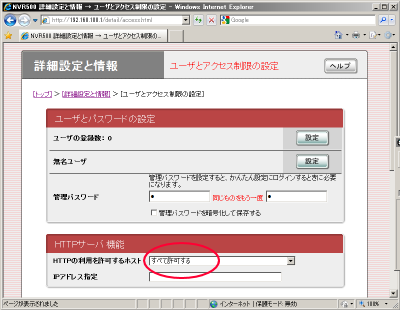
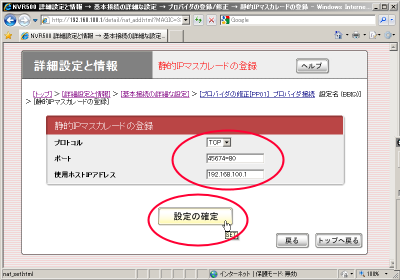
HTTPでのアクセス可能ホストを変更する デフォルト の、 同一ネットワーク内であれば許可する のままでは、WAN側からのアクセスができないので、ここで任意の IPアドレス からの接続を許可してやる、ということです。 変更が終わったら一番下までスクロールして 設定の確定 ボタンをクリックします。 次に、 [トップ] > [詳細設定と情報] > [基本接続の詳細な設定] > [プロバイダの修正[PP01] プロバイダ接続 設定名 (BBIQ)] > [静的IPマスカレードの登録] と進んで、 静的IPマスカレード を以下のように追加します。 |
||||||||
| コマンド 操作でNVR500のHTTPサーバーの受付ポート番号そのものを変更することも可能です。 |
NVR500の HTTP サーバーは、デフォルトでは TCP 、ポート番号 80番 でアクセスを受け付けます。 しかしすでに TCP/80番 は "web0.obenri.com" にポートフォワーディングされていて、このホームページを配信するのに使われています。 |
||||||||
"45674"
の部分は第三者に類推されにくい番号を使ってください。考え方はこちら
 を参考にしてください。
というわけで実際にはこのポート番号は使っていません。説明のための適当な番号です。 お便利サーバー.com宅のNVR500にこの方法でアクセスすることはできませんのであしからず。 |
そこでNVR500のポート番号変換機能を使って、 ポート を "45674=80" と指定し、 使用ホストIPアドレス にNVR500自身である "192.168.100.1" を入力します。 入力が終わったら 設定の確定 ボタンをクリックして設定を有効にします。 これで、外出先から任意のパソコンで、 Webブラウザ のアドレスバーに、
http://[IPアドレスまたはホスト名]:45674
をタイプしてアクセスすれば、自宅のNVR500に接続できるようになります。 私宅は固定IPアドレス契約で、 "obenri.com" ドメイン名 で グローバルIPアドレス を引いていますから、
http://110.54.43.36:45674
でも、
http://www.obenri.com:45674
でもアクセス可能です。
しかし、このセクションの
NVR500でネットボランチ
http://obenri.aa0.netvolante.jp:45674
でもアクセスできるようになっています。 ただしこの方法をとる場合、不正侵入からNVR500を守っているのは、 1.普通は使われないポート番号。 2.NVR500の管理パスワード の二つしかなく、通信も暗号化されないので セキュリティ 面での不安があります。 |
||||||||
|
YAMAHA NVR500
↓ |
できればこの方法は自宅での利用程度にとどめ、会社などに設置するNVR500での利用は避けたほうがよろしいかと思います。
|
||||||||
自宅サーバーがある方はTELNETで自宅のパソコンや サーバー にWindowsリモートデスクトップや VNC などで接続可能にしている方や、 自宅サーバーをお持ちで、 WAN から SSH 接続を可能にしているお便利サーバー.com管理人のような方は、そのパソコンや自宅サーバーを経由して LAN 側から NVR500 にアクセス可能ですから、NVR500に直接 ポートフォワーディング しなくても ログイン 可能です。 自宅内のデスクトップ環境を外出先から扱うことができる場合は、そこから Webブラウザ を起動して、 "http://setup.netvolante.jp/" または "http://192.168.100.1/" にアクセスすればNVR500の GUI 設定画面を開くことが可能です。 自宅サーバーにSSH接続ができる方は、一旦自宅サーバーに接続し、 |
|||||||||
| LinuxOS はほぼ間違いなく TELNET クライアント を実装しています。 |
telnet 192.168.100.1 または telnet setup.netvolante.jp で接続できます。 |
||||||||
|
自宅サーバーに
LinuxOS
を使っている場合、TeraTermProのコンソール文字コードは
EUC
か
UTF
に設定してあるはずです。
NVR500の文字コードは S-JIS ですのでそのままでは文字化けします。 TeraTermProの [設定(S)]メニュー→[端末(T)] を開き、漢字の受信と送信のコードを"SJIS"に変更してやると正しく表示されるようになります。 |
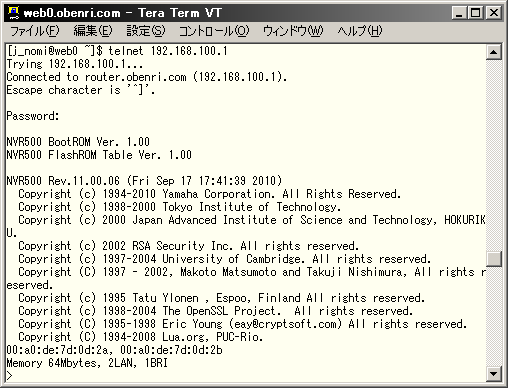
自宅サーバーにSSH接続→NVR500にTELNET接続 TELNETはクライアントからコンソールでタイプした文字、サーバーからクライアントに戻ってくる文字の両方がネットワーク上を平文で流れるため、一見セキュリティ上問題がありそうに思えます。 しかしこの方法をとれば、外出先と自宅との間は既にSSHで暗号化接続されているため、実際に平文が流れるのは自宅サーバーとNVR500の間だけですから事実上のセキュリティは確保されている、という訳です。 ただしこの方法ではご覧のとおり、 CUI 操作となりますから、GUIのように簡単ではなく、一通りの コマンド は覚えておく必要があります。 |
||||||||
|
YAMAHA NVR500
↓ |
NVR500のCUIオペレーションについては
コマンドでNVR500を操作する
|
||||||||
SSHで直接ログインする
SSH
サーバーの設定
NVR500 はSSHサーバー機能を実装していますから、このパートの最初に説明した ポートフォワーディング 機能と組み合わせると、自宅サーバーにログインするときと同様の安全性で外出先からログインできるようになります。 [トップ] > [詳細設定と情報] > [ユーザとアクセス制限の設定] と進んで下のほうにスクロールすると、 SSHサーバ 機能 の設定がありますので、ここで 使用する にチェックを入れ、 SSHの利用を許可するホスト は すべて許可する を選択して 設定の確定 ボタンをクリックします。 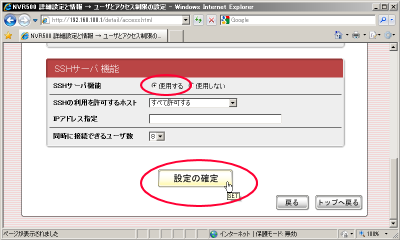
NVR500のSSHサーバーを有効にする しばらく待つと鍵生成が終わり、設定変更完了の ダイアログ が表示されますので 戻る をクリックします。 |
|||||||||
| SSH接続では、認証にユーザー名とパスワードが必須ですので、無名ユーザーや管理ユーザーでは接続することができません。登録ユーザーは必須となります。 |
次に 登録ユーザー を作成します。 ユーザの登録数: 0 の右側の 設定 ボタンをクリックします。 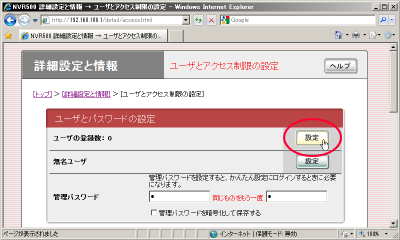
NVR500のユーザーの登録へ ここでSSHログインに用いるユーザーを登録します。ユーザー名とパスワードを入力し、他の項目はデフォルトのまま 設定の確定 ボタンをクリックします。 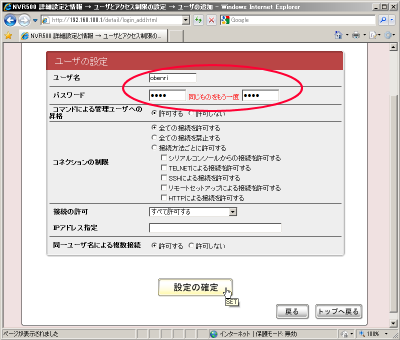
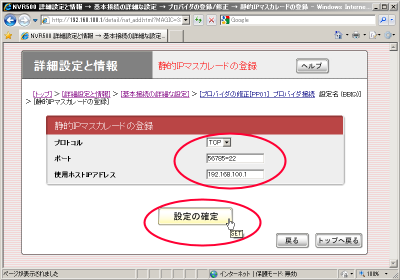
ユーザー”obenri”を登録する 最後に、 [トップ] > [詳細設定と情報] > [基本接続の詳細な設定] > [プロバイダの修正[PP01] プロバイダ接続 設定名 (BBIQ)] > [静的IPマスカレードの登録] と進んで、 静的IPマスカレード を以下のように追加します。 |
||||||||
| コマンド 操作でNVR500のSSHサーバーの受付ポート番号そのものを変更することも可能です。 |
NVR500の SSHサーバーは、デフォルトでは TCP 、ポート番号 22番 でアクセスを受け付けます。 |
||||||||
|
"56785"
の部分は第三者に類推されにくい番号を使ってください。考え方はこちら
を参考にしてください。
というわけで実際にはこのポート番号は使っていません。説明のための適当な番号です。 お便利サーバー.com宅のNVR500にこの方法でアクセスすることはできませんのであしからず。 |
そこでNVR500のポート番号変換機能を使って、 ポート を "56785=22" と指定し、 使用ホストIPアドレス にNVR500自身である "192.168.100.1" を入力します。 入力が終わったら 設定の確定 ボタンをクリックして設定を有効にします。 以上で設定は終わりです。 接続方法はサーバーへの接続と同じです。TeraTermProの場合、 |
||||||||
| 理由は解りませんが、古いバージョンのTeraTermProではエラーが出て接続できないことがあります。できれば最新版を使用してください。 |
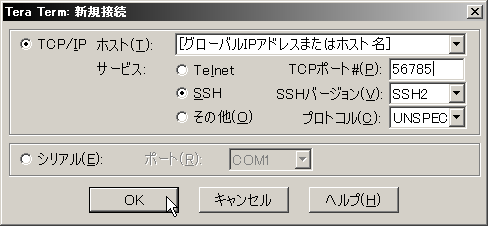
TeraTermProでNVR500にログイン |
||||||||
|
自宅サーバーに
LinuxOS
を使っている場合、TeraTermProのコンソール文字コードは
EUC
か
UTF
に設定してあるはずです。
NVR500の文字コードは S-JIS ですのでそのままでは文字化けします。 TeraTermProの [設定(S)]メニュー→[端末(T)] を開き、漢字の受信と送信のコードを"SJIS"に変更してやると正しく表示されるようになります。 |
となります。 [グローバルIPアドレスまたはホスト名] のところは、
110.54.43.36
でも、
www.obenri.com
でもアクセス可能です。
しかし、このセクションの
NVR500でネットボランチ
|
||||||||
|
YAMAHA NVR500
↓ |
obenri.aa0.netvolante.jp
でもOKです。 接続できたら、先ほど登録したユーザー名とパスワードで認証します。これでログインできるようになります。
SSH接続後の
NVR500
のCUIオペレーションについては
コマンドでNVR500を操作する
|

|
|
NVR500でネットボランチ
<<Previous
|
Next>>
コマンドでNVR500を操作する
|
| このサイトは既に更新を終了していますが、今のところ店じまいの予定はありません。 リンクフリー ですので、趣味や勉強のためでしたら、引用、転用、コピー、朗読、その他OKです。このサイトへのリンクについては こちら をご覧ください。 |

|
| ”Linux”は、Linus Torvalds 氏の各国における登録商標です。”Red Hat”及びRed Hatのロゴおよび Red Hat をベースとしたすべての商標とロゴは、各国におけるRed Hat, Inc. 社の商標または登録商標です。その他のプログラム名、システム名、製品名などは各メーカー、ベンダの各国における登録商標又は商標です。 |

|