
|
|
|
ヤマハ”NVR500”
|

ヤマハ NVR500ヤマハ NVR500の概要ログインとセキュリティ設定時刻とLAN側IPアドレスの設定PPPoE接続の設定静的IPマスカレードの設定動作確認と運用設定NVR500でネットボランチWANからNVR500に接続するコマンドでNVR500を操作するNVR500でLAN側DNSサーバーNVR500の設定のバックアップNVR500のその他色々ヤマハ NVR500の使用感 |
まずは「接続設定通知書」を準備PPPoEなど一般的なインターネット接続のためには、ID(ユーザー名)とパスワードが必要となります。 一般的には接続契約のときに ISP から郵送などで「接続のご案内」のリーフレット等と一緒にこの「接続設定通知書」が送られてきます(ISPによって書類の名前は異なると思います)。 接続設定の書類は、一度やってしまうともう滅多に読むことはありませんから、いざ探そうとしてもなかなか見つからないというケースが結構あります。 もちろん、見つからなかったときはISPに連絡して再発行してもらうことができます。 ただし接続のためのIDとパスワードは「顧客の利益とプライバシーに係わるとっても大事な」情報なので、電話やメールなんかで教えてもらおうと思っても即答してもらえないのが普通です、返事はたいてい「書面の郵送」です。 ISPによってはISPの公式サイトから ログイン して登録情報を参照することで接続IDとパスワードを取得できることもあります。 最近は最初からIDとパスワードが設定されているルーターが送られてきたり、業者さんが代わりに設定してくれたりしますから、「そんな書類は一度も見たことがない。」という方も結構多いと思いますが、大事な書類ですのできちんと保管するよう心がけましょう。
LAN側DNSサーバーを生かすPPPoEの接続設定NVR500 の設定初期画面から プロバイダ情報の設定 をクリックします。 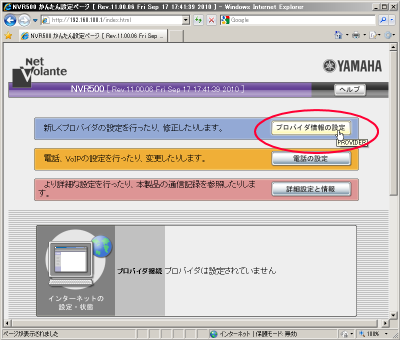
ヤマハ NVR500の設定初期画面 すると設定ウィザードが開始されます。 まず接続方式ですが、私宅の BBIQ は PPPoE ですから、ここでは PPPoEを用いる端末型ブロードバンド接続(フレッツ 光ネクスト、Bフレッツなど) をチェックして 次へ ボタンをクリックします。 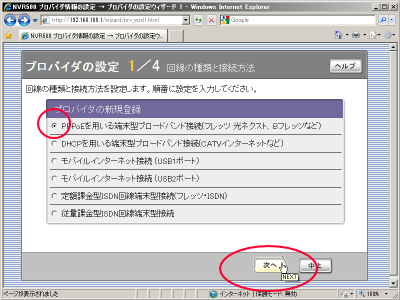
「回線の種類と接続方法」画面 ここで「接続設定通知書」を見ながらユーザーIDと接続パスワードを入力します。入力が終わったら 次へ をクリックします。 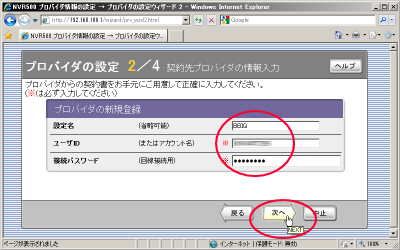
「契約先プロバイダの情報入力」画面 次は DNSサーバー の設定です。ここでちょっとした工夫が入ります。 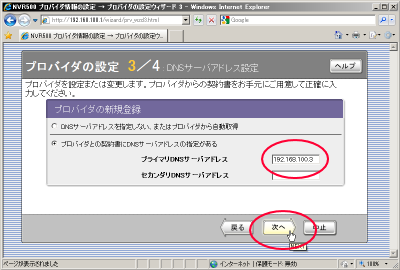
「DNSサーバアドレス設定」画面 通常このステップでは、「接続設定通知書」に ISP が指定するDNSサーバーが記載されているときは、 プロバイダとの契約書にDNSサーバアドレスの指定がある を選択してその IPアドレス を入力し、そうでない場合は DNSサーバアドレスを指定しない、またはプロバイダから自動取得 を選択します。 お便利サーバー.com宅はBBIQですが、BBIQはDNSサーバーを自動取得する設定方式を採用しているので、本来であれば DNSサーバアドレスを指定しない、またはプロバイダから自動取得 を選択しなければなりません。 しかしご覧のとおり、お便利サーバー.com宅では敢えて LAN 側に設置している自宅サーバー "web0.obenri.com(192.168.100.3)" を指定しました。 "web0.obenri.com(192.168.100.3)" は Webサーバー や メールサーバー 、 DNSサーバー として外部に公開していますから、 WAN 側からみればIPアドレスは "110.54.43.36" となります。しかし自宅内(LAN)側からみれば当然 "192.168.100.3" となります。 |
||||||||
もちろん
hostsファイル
を使ってこの問題を回避することはできます。ちょっと面倒ですけど
 。
。
|
つまり自宅内のパソコンから自宅内の "web0.obenri.com" を参照するのに、パソコンがISPのDNSサーバーを参照してしまうと "web0.obenri.com"="110.54.43.36" という情報をもらってしまうため、内部からみると "web0.obenri.com"="192.168.100.3" に設置されているサーバーを見つけられなくなってしまうという不都合が生じます。
そこでweb0.obenri.comを
WANとLANで別の回答をする
DNSサーバーとして稼働させ、WAN側からの
名前解決
要求に対しては、
ドメイン名
"obenri.com"
に関連する
FQDN
から
グローバルIPアドレス
"110.54.43.36"
への権威ある正引き回答のみを返し、LAN側からの名前解決要求に対しては
"obenri.com"
に関連するFQDNから
プライベートIPアドレス
"192.168.100.3"
への正引き回答と、その他の要求に対しては
DNSキャッシュ
サーバーとして動作させ、この不具合が発生しないようにしているわけです
つまり、NVR500の自分自身の動作に関しての名前解決、あるいはDNSリカーシブ機能(DNSキャッシュ機能)による配下のパソコンやサーバーの名前解決レスポンスを向上する仕組みを有効に働かせるために、敢えてISPのDNSサーバーを参照させずに自宅内のDNSサーバーを参照させている、という訳です。 設定が終わったら 次へ ボタンをクリックします。 すると以下のように確認のダイアログが表示されますので、 設定の確定 ボタンをクリックします。 |
||||||||
|
接続パスワードに関してですが、入力のときは伏字になっていたのに、この確認の画面ではしっかり表示されてしまいます。
うーん、なんか変。 |
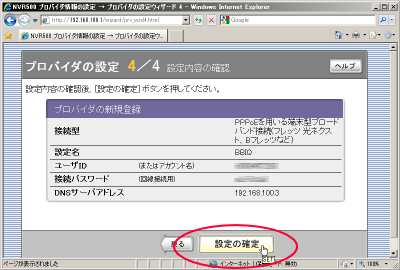
「設定内容の確認」画面 すると以下のように設定完了のダイアログが出ますが、 ONU とはまだ接続していませんのでひとまず トップへ戻る ボタンで設定初期画面へ戻ります。 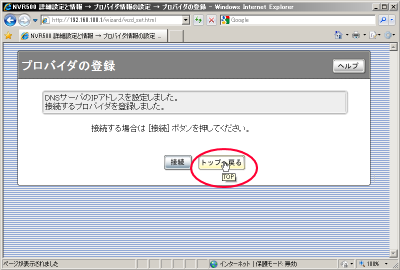
「プロバイダの登録完了」画面 設定初期画面に戻ると、以下のようにステータスが変わっていることが確認できます。 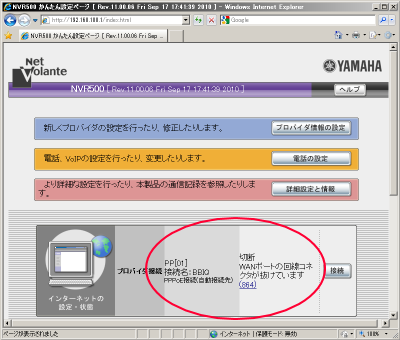
設定初期画面(プロバイダ設定完了) ここで、PPPoEの設定を行う前までは消灯していた正面の "WAN" のパイロットランプがオレンジ色に点灯するのが確認できました。マニュアルを見ると 「キープアライブに失敗している状態」 とのことで、「早くインターネットに繋げてくれー!。」ということのようですね。 |
||||||||
|
YAMAHA NVR500
↓ |
実際ここで ONU とNVR500のWANポートを接続すればインターネットに繋がりますが、先に ポートフォワーディング (静的IPマスカレード)の設定を行ってから接続することにします。 NVR500様にはもうちょっと我慢してもらいましょうか。
|

|
|
時刻とLAN側IPアドレスの設定
<<Previous
|
Next>>
静的IPマスカレードの設定
|
| このサイトは既に更新を終了していますが、今のところ店じまいの予定はありません。 リンクフリー ですので、趣味や勉強のためでしたら、引用、転用、コピー、朗読、その他OKです。このサイトへのリンクについては こちら をご覧ください。 |

|
| ”Linux”は、Linus Torvalds 氏の各国における登録商標です。”Red Hat”及びRed Hatのロゴおよび Red Hat をベースとしたすべての商標とロゴは、各国におけるRed Hat, Inc. 社の商標または登録商標です。その他のプログラム名、システム名、製品名などは各メーカー、ベンダの各国における登録商標又は商標です。 |

|