
|
|
|
ヤマハ”NVR500”
|

ヤマハ NVR500ヤマハ NVR500の概要ログインとセキュリティ設定時刻とLAN側IPアドレスの設定PPPoE接続の設定静的IPマスカレードの設定動作確認と運用設定NVR500でネットボランチWANからNVR500に接続するコマンドでNVR500を操作するNVR500でLAN側DNSサーバーNVR500の設定のバックアップNVR500のその他色々ヤマハ NVR500の使用感 |
とりあえず時刻合わせしておきますルーター のシステムクロックは、動作 ログ を記録したり、スケジュール化されたプログラムを実行するために使用されますから、 サーバー機 のシステムクロックと同様にそれなりの精度を持たせておく必要があります。 最終的にはインターネット上の NTP を利用して自動的に時刻が調整されるように設定しますが、現段階ではインターネットに接続していませんのでとりあえず手動で合わせておきます。 ルーターの設定トップ画面から 詳細設定と情報 をクリックします。 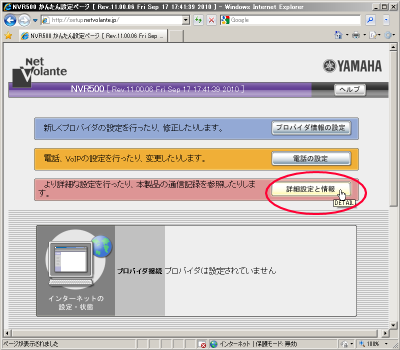
ヤマハ NVR500の設定初期画面 次にページ中ほどにある 本体の設定(日付・時刻、ブザー) の 設定 ボタンをクリックします。 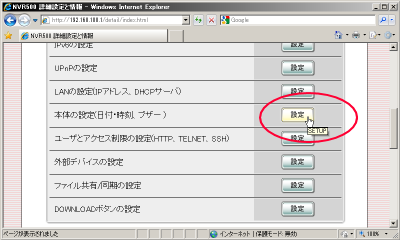
ヤマハ NVR500の「詳細設定と情報」メニュー |
||||||||
| 最初はかなりいい加減な日時になっているはずです。 |
開いたページを下のほうにスクロールすると、時刻を設定する部分があるので、現在時刻をタイプし、 下記設定日時に変更する にチェックを入れて 設定の確定 ボタンをクリックします。 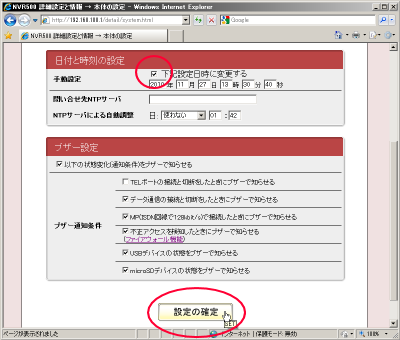
ヤマハ NVR500の時刻を手動で設定する すると以下のような確認のページが表示されます。 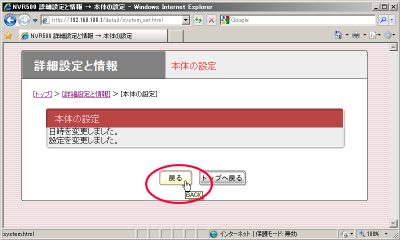
設定の確認 これで現在時刻への調整はできました。 |
||||||||
|
YAMAHA NVR500
↓ |
引き続き LAN 側の サブネット を設定しますので、 戻る 、更にもう一度 戻る ボタンをクリックして 「詳細設定と情報」 メニューまで戻ります。
|
||||||||
LANのサブネットとDHCPの設定一般的な家庭用の ルーター では、先にインターネットの接続設定をやって、 LAN 側の サブネット を設定するというパターンが多いのですが、 NVR500 は先にLAN側の設定をやるのがベターです。 NTV500は、主要な部分は Webブラウザ から GUI で設定し、細かい部分は CUI で設定する、という流れになります。 例えばLAN側のサブネットをGUI設定画面から ”192.168.1.0/24” に設定したとすると、それに関連する主要な設定( パケットフィルタリング など)も ”192.168.1.0/24” を基準に自動的に設定されるようになっています。 もちろん後からサブネットを ”192.168.10.0/24” に変更すると、それらの付随する設定も自動的に書き変わるようになってはいますが、CUIで後から追加した特殊な設定などは個別に該当部分を探し、 ”192.168.1.0/24” から ”192.168.10.0/24” に手作業で書き変えなくてはならないケースが出てきます。 というわけでNVR500に限らずヤマハのルーターは全般的に、LAN側のサブネットをきちんと固めておいてからその他の設定を行う、というやり方がベターとなるわけですね。 詳細設定と情報 メニューから、 LANの設定(IPアドレス、DHCPサーバ) の 設定 ボタンをクリックします。 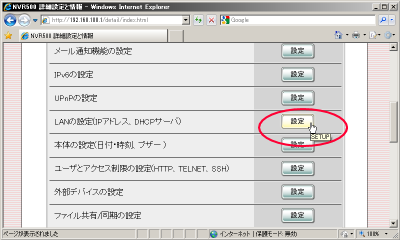
ヤマハ NVR500の「詳細設定と情報」メニュー すると以下の設定画面になりますので、自宅のサブネット環境を設定していきます。 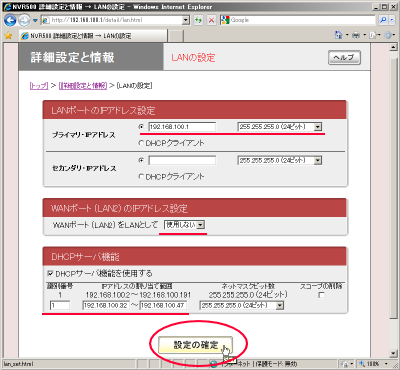
ヤマハ NVR500の「LANの設定」画面 |
|||||||||
| ネットワーク部/ホスト部の表記が "/24" 形式の プレフィックス長 表記ではなく、 "255.255.255.0" 形式の サブネットマスク値 表記であるところが業務用ルーターっぽいですね。 |
まず、 LANポートのIPアドレス設定 のパートですが、お便利サーバー.com宅のLANのサブネットは 192.168.100.0/24 で、NVR500の デフォルト と同じです。他のサブネットはありません。 従ってこの部分は変更しません。 ゲートウェイアドレス としてルーターのLAN側にセットする プライベートIPアドレス を指定すれば自動的にサブネットも決まりますので、ここは "192.168.100.1" となります。 従って"192.168.100.0/24"以外のサブネットに設定を変更したいときは、ここを"192.168.16.1/24"のように修正すれば、サブネットも"192.168.16.0/24"と変更されるというわけです。 次の WANポート (LAN2) のIPアドレス設定 のところは変更する必要はありませんが、ヤマハルーターを扱ったことがない方にはちょっと解りにくいと思うので説明します。 NVR500本体を見ると、 UTPケーブル のポートは全部で5つ。そのうちのひとつは「 WAN 」その他の4つは「LAN」と書かれています。 しかしNVR500の設定上の扱いはWANポート、LANポートではなく、 |
||||||||
ポートを3種類実装しているRTXシリーズでは、更に
LAN3
が存在し、
DMZ
 や、
CIDR
により供給される複数の
グローバルIPアドレス
によるネットワーク構築などに使用されます。
や、
CIDR
により供給される複数の
グローバルIPアドレス
によるネットワーク構築などに使用されます。
|
WANポート=LAN2 LANポート=LAN1 として認識され、各種の設定が施されるようになっています。つまり論理的にはLAN2とLAN1には大きな区別はなく、デフォルトでLAN2にはインターネットへの接続の役割が、LAN1にはプライベートIPアドレスによるローカル側のネットワーク接続の役割が当てられているわけです。従って、 WANポート (LAN2) をLANとして を 使用する に変更すると、WANポート(LAN2)はLANポート(LAN1)と同じようにローカル側のネットワークとしての役割を割り当てられることになり、インターネットへの接続ができなくなってしまう訳です。 |
||||||||
| このDHCPスコープの広さもビジネス用ルーターならではですね。家庭用にこんな台数分をプールしておく必要はありませんよね。 |
最後の DHCPサーバ機能 はデフォルトで有効になっていて、"192.168.100.2~192.168.100.191"がDHCPスコープ(自動割り当て範囲)となっています。 ここは最初のパートの LANポートのIPアドレス設定 を変更しても自動では修正されないので注意してください。 DHCPスコープは複数設定できますが、自宅用ですからひとつで十分です。 お便利サーバー.com宅では伝統的(?)に、"192.168.100.32から16台"をDHCPスコープとしていますから、 "192.168.100.32~192.168.100.47" と設定します。 ちなみに左側の 識別番号 ですが、これはNVR500が設定を整理するためのDHCPスコープ番号です。この設定例のように "1" を指定してやると、現在有効になっている "1" の設定が書き換えられ、別の番号を指定すると新しいDHCPスコープが追加されることになります。 |
||||||||
|
YAMAHA NVR500
↓ |
設定が終わったら 設定の確定 ボタンをクリックします。すると以下のようなダイアログが出ます。 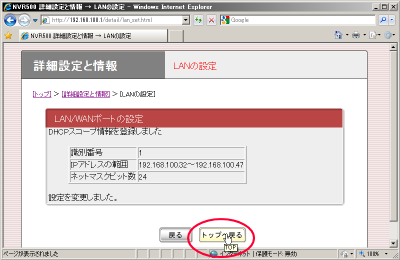
ヤマハ NVR500の「LANの設定」の完了画面 以上で設定は終わりです。 次はいよいよインターネット接続の設定です。 トップへ戻る ボタンをクリックして設定初期画面へ戻ります。
|

|
|
ログインとセキュリティ設定
<<Previous
|
Next>>
PPPoE接続の設定
|
| このサイトは既に更新を終了していますが、今のところ店じまいの予定はありません。 リンクフリー ですので、趣味や勉強のためでしたら、引用、転用、コピー、朗読、その他OKです。このサイトへのリンクについては こちら をご覧ください。 |

|
| ”Linux”は、Linus Torvalds 氏の各国における登録商標です。”Red Hat”及びRed Hatのロゴおよび Red Hat をベースとしたすべての商標とロゴは、各国におけるRed Hat, Inc. 社の商標または登録商標です。その他のプログラム名、システム名、製品名などは各メーカー、ベンダの各国における登録商標又は商標です。 |

|