
|
|
|
ヤマハ”NVR500”
|

ヤマハ NVR500ヤマハ NVR500の概要ログインとセキュリティ設定時刻とLAN側IPアドレスの設定PPPoE接続の設定静的IPマスカレードの設定動作確認と運用設定NVR500でネットボランチWANからNVR500に接続するコマンドでNVR500を操作するNVR500でLAN側DNSサーバーNVR500の設定のバックアップNVR500のその他色々ヤマハ NVR500の使用感 |
ルーターの基本は「問題なく繋がること」最低限の セキュリティ 設定と、 LAN 及び DHCPサーバー の設定、そしてインターネットへの接続設定と ポートフォワーディング まで済ませておけば、とりあえず本番接続しても問題ないでしょう。 このテの機器に慣れていることもありますが、ここまでの設定に要した時間は約10分です(実際にはこの コンテンツ を作成するために、一度設定をクリアして再設定しましたが)。 今回は、 コレガ”CG-WLBARGNH” からの置き換えになりますから、単純に UTPケーブル を差し替えて電源を入れるだけで本番接続は終了です。 インターネットへの接続が正常に行われると、それまでオレンジ色だった本体正面の "WAN" のLEDがグリーンに代わり、ほどなく点滅を開始しました。インターネットへの接続完了です!。 ここで Webブラウザ から NVR500 に ログイン すると、ステータスがこのようになっていました。 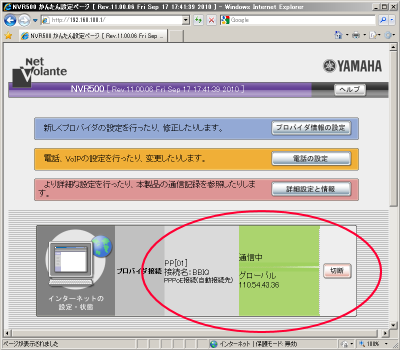
NVR500の設定初期画面(接続中) 実際には緑の帯の真ん中でGIFアニメーションが流れていて、きちんと繋がっているっぽい雰囲気になっています。 ところで、このトップ画面の真ん中に 切断 ボタンがありますが、これを操作するときはちょっと注意が必要です。
こちら
つまりこのキープアライブ機能が有効である限りはいくら手動で 切断 ボタンをクリックしても即座に再接続してしまうため、そのままでは 切断 ボタンは意味を成さないことになります。 |
||||||||
| 切断操作を行ったときに、ちゃんと「キープアライブがオフに設定されました」というダイアログが表示されます。 |
ですからNVR500では、 切断 ボタンをクリックすると、同時にキープアライブ機能も 無効 に設定変更される仕様になっています。 |
||||||||
| 切断 ボタンは、通信切断中は 接続 ボタンにトグルで変わるようになっています。 |
従って、一旦切断された通信を 接続 ボタンをクリックして接続しても キープアライブ機能は有効にならない ため、その後一時的にでも通信障害が起こったら手動で再接続しなければならなくなる、という訳です。 公開サーバーを運用しているお便利サーバー.com宅では、これでは具合が悪いわけです。 ですから、もしもキープアライブを有効にして接続を行いたいときは 接続 ボタンを押して再接続するのではなく、 [トップ] > [詳細設定と情報] > [基本接続の詳細な設定] > [プロバイダの修正(PP[01])] |
||||||||
| この操作でコマンド上の設定値として、 "pp always-on on" が追記されます。 |
と進んで、 キープアライブ機能 の 使用する にチェックを入れ、画面を一番下までスクロールして 設定の確定 ボタンをクリックします。 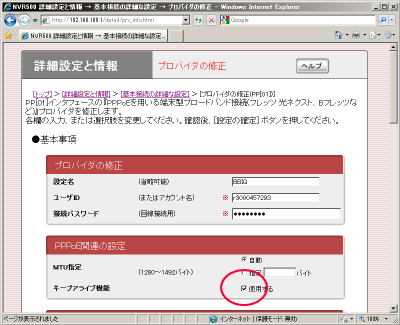
PPPoE関連の設定でキープアライブ機能をオン すると、即座に自動で接続操作が始まります。もちろん改めて 接続 ボタンをクリックする必要はありません。
|
||||||||
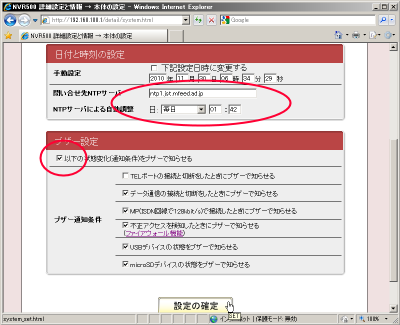
日付と時刻の設定とブザー設定インターネット接続前におざなりに合わせておいた NVR500 の内部時計を、 NTP クライアント 機能を使ってインターネット上の NTP サーバー に自動調整する設定を行います。 またNVR500は、特定のイベントでブザーを鳴らす機能を持っていますので、こちらも合わせて設定してしまいます。 [トップ] > [詳細設定と情報] > [本体の設定] の順に進みます。
問い合わせ先NTPサーバ
のところには、サーバー構築で行った
NTPサーバーの設定
今回は "ntp1.jst.mfeed.ad.jp" を指定しました。 NVR500の内部時計はあまり精度は高くないようですので、 NTPサーバによる自動調整 は 毎日 にします。自動調整が行われる時刻は デフォルト で午前1時42分ですが、ルーターが暇している時刻ですからまあ妥当なところなのでそのまま変更しません。
ちなみにNVR500は
CentOS
や
WBEL
などの多くの
LinuxOS
が実装しているNTPサーバー
アプリケーション
と同様に、NTPクライアントとしてだけではなく、自ら時刻情報を配信する
NTPサーバー機能
を実装しています
NVR500のNTPサーバー(SNTPバージョン4)はデフォルトで稼働していますので、NVR500側に特別な設定を行うことなく、自宅内に設置しているサーバーやパソコンの時刻合わせに使うことが可能となっています。 |
|||||||||
| 右の例ではNVR500のFQDNを指定していますが、もちろんIPアドレス "192.168.100.1" でもOKです。 |
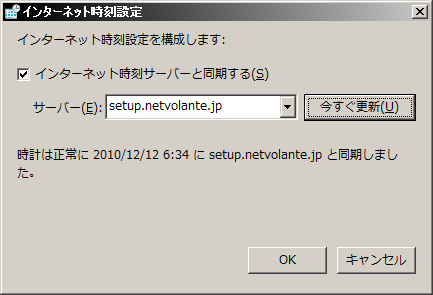
NVR500のNTPサーバーでWindowsOSのシステムクロックを調整する 引き続き本体ブザーの設定です。 NVR500のブザーは、大きな音ではないのですが、予期しないときにいきなり鳴ると結構びっくりするような音色なので、必要がなければ切っておいたほうがいいでしょう。 お便利サーバー.com宅では、NVR500は普段人がいないところに設定していますから、突然ブザーが鳴ってても誰も驚きはしないのでデフォルトのまま(上の画面のとおり)としました。 設定が終わったら 設定の確定 ボタンをクリックします。すると以下のような確認画面になります。 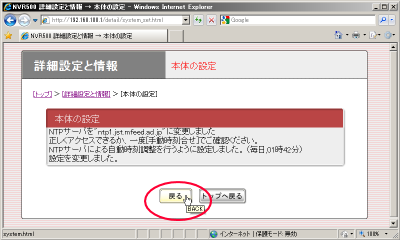
本体の設定の確認画面(日付と時刻の設定及びブザー設定) 時刻設定について、「正しくアクセスできるか、一度[手動時刻合せ]でご確認ください。 とありますので、まず 戻る ボタンをクリックします。すると、以下のように 日付と時刻の設定 の枠の中に 実行 ボタンが出現しますので、これをクリックします。 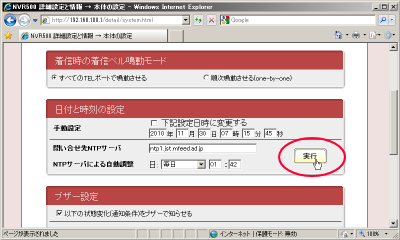
日付と時刻の設定で時刻設定テストを行う |
||||||||
|
YAMAHA NVR500
↓ |
以下のような ダイアログ が出れば設定はOKです。 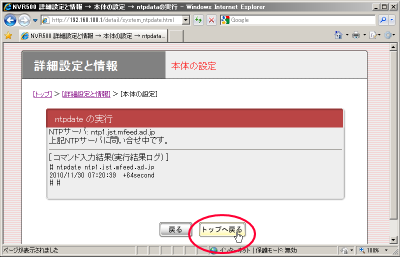
時刻設定テスト成功のダイアログ これで本体の基本設定は終わりです。
|
||||||||
メール通知機能の設定最近は普及機でもほぼ実装している機能ですね。 自宅レベルでの使用で、ルーターが安定的に動作していればレポートをもらう必要はあまり感じませんが、どういうレポートが来るのか見てみたい気もしますので設定してみます。 [トップ] > [詳細設定と情報] > [メール通知機能の設定] と進んで メールサーバの設定 から 追加 ボタンをクリックします。 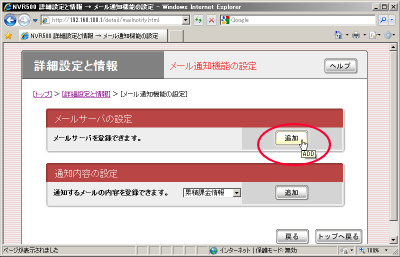
メールサーバーの登録へ すると、以下のような設定画面になります。 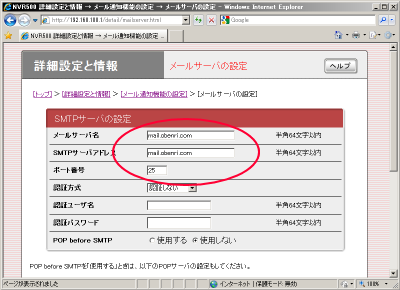
メールサーバーの登録画面 NVR500 自身は メールサーバー の機能をもっていませんから、送信メールサーバー( MTA )を指定しなければなりません。 ISP のMTAを利用してもよかったのですが、せっかくなので上のように自宅サーバーのMTAを指定しました。
お便利サーバー.com宅のMTAの認証方式は
Pop-before-smtp
ですが、
LAN
内の
ホスト
からの送信メールについては「常に転送可」に設定してあります
また、 SMTP AUTH は使用していませんので、 認証方式 も 認証しない となり、認証ユーザー名と認証パスワードも空欄のままとなります。 ページを下までスクロールして 設定の確定 ボタンをクリックするとメールサーバーが登録され、 戻る ボタンをクリックして メール通知機能の設定 画面に戻ります。 |
|||||||||
|
YAMAHA NVR500
↓ |
ここから引き続きメールアドレスの登録を行います。 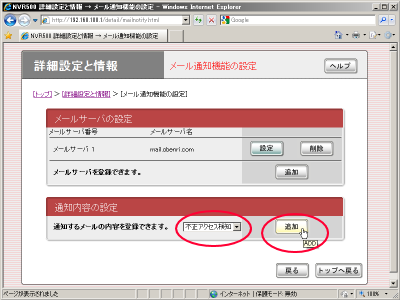
「不正アクセス検知」を選択してメールアドレス登録へ レポートの内容は、「累積課金情報」と「不正アクセス検知」の二種類がありますが、お便利サーバー.com宅ではNVR500に有料の電話は繋いでないので前者は意味がありません。ここでは 「不正アクセス検知」 を選び、右の 追加 ボタンをクリックします。すると以下のような設定画面が表示されます。 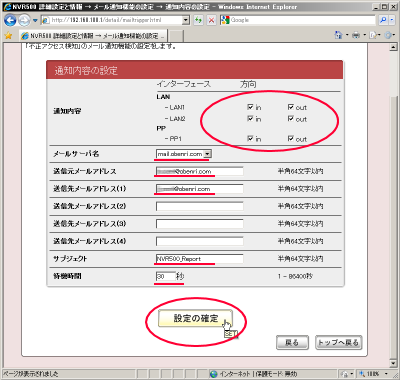
メールアドレスの登録 どういう感じのレポートが来るのかは良く解らないので、とりあえず通知内容には全部チェックを入れておきます。 メールサーバー名 は先ほど設定した "mail.obenri.com" を選択、 送信元メールアドレス はNVR500だと解ればいいだけなので(受信可能なアカウントである必要はありませんので)適当に設定。 送信先メールアドレス は最大四つまで指定できるようですが、お便利サーバー.com管理人がサーバー管理に使っている適当なメールアドレスを一つだけ設定します。 |
||||||||
|
メールタイトルを
サブジェクト
と表現しますかねぇ、ふつう。
こういう細かいところに セミ業務用 的な雰囲気を感じます。 |
サブジェクト にはメールのタイトルを入れますが、半角英文字のみとなりますのでスパムメールに間違えられないように注意して設定します。 待機時間 は、NVR500がレポートメールを送信する最低時間間隔だと思いますが(ヘルプを読んでもよくわかりませんでしたが、多分そういうことでしょう。)、適当な時間間隔というのがよくわからないのでここもデフォルトの 60秒 にします。 設定が終わったら 設定の確定 から 戻る で設定終了です。 テストメールを送信する機能がないようなので、どういう感じのメールが来るのかはまた追ってレポートしたいと思います(できれば来てほしくはないですけど)。
|


|
|
静的IPマスカレードの設定
<<Previous
|
Next>>
NVR500でネットボランチ
|
| このサイトは既に更新を終了していますが、今のところ店じまいの予定はありません。 リンクフリー ですので、趣味や勉強のためでしたら、引用、転用、コピー、朗読、その他OKです。このサイトへのリンクについては こちら をご覧ください。 |

|
| ”Linux”は、Linus Torvalds 氏の各国における登録商標です。”Red Hat”及びRed Hatのロゴおよび Red Hat をベースとしたすべての商標とロゴは、各国におけるRed Hat, Inc. 社の商標または登録商標です。その他のプログラム名、システム名、製品名などは各メーカー、ベンダの各国における登録商標又は商標です。 |

|