
|
|
|
ヤマハ”NVR500”
|

ヤマハ NVR500ヤマハ NVR500の概要ログインとセキュリティ設定時刻とLAN側IPアドレスの設定PPPoE接続の設定静的IPマスカレードの設定動作確認と運用設定NVR500でネットボランチWANからNVR500に接続するコマンドでNVR500を操作するNVR500でLAN側DNSサーバーNVR500の設定のバックアップNVR500のその他色々ヤマハ NVR500の使用感 |
でかくて個性的なデザインのNVR500注文から3日後、Amazonから無事 NVR500 が届きました。 箱はヤマハルーターおなじみのブルーパープルラインがアクセントのナチュラル色段ボール製です。このデザインは業務用RTXシリーズと共通なので、知っている人はちょっとだけ優越感を味わうことができるでしょう。 内容物はNVR500本体、縦置き用スタンド、ACアダプタ、保証書付きの簡易設置マニュアル、そしてマニュアル CD です。 普通は LAN ケーブルが一本くらいは付属しているものですけど、この製品の特性上、「だったら電話線とシリアルケーブルも付属してなきゃ変じゃない?」ってことになるため、あえて何にも付けなかったのではなかろうか、などと勝手に想像しています。 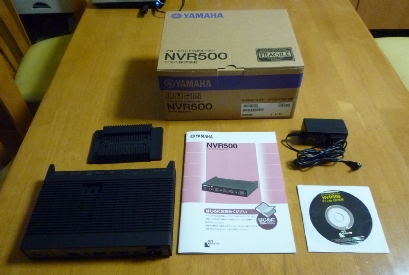
ヤマハ NVR500の箱の中身 お便利サーバー.com管理人は、 サーバー や ルーター を眺めて過ごす習慣はありませんから、はっきりいってデザインはどうでもいいです。 とはいえ NVR500 の、
220(W)×41.5(H)×161.9(D)mm
というサイズはちょっとでか過ぎですね。 |
||||||||
| スモールオフィス用に開発されてきた RT シリーズですが、性能が良いために大量のサーバー制御を担い、しばしばラックに組み込まれてしまうことがあるらしいのですね。 |
もちろんこのサイズには根拠があって、ラックマウント式 サーバー を納める19インチラックの半分の幅(高さは1U)にきちんと収まるサイズに合わせてあるのだそうです。ビジネス用途が基本のNVR500ならではの仕様ですね。 まあ諸々合わせて20個くらいポートとスイッチがあるわけですし、もちろんその分だけ内部にたくさんのチップ類をレイアウトしなければならないことを考えると、むしろよくこの程度のサイズに収めることができたなあ、と思います。 デザインはちょっと個性的です。 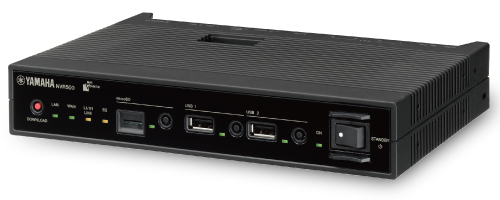
ヤマハ NVR500の外観 業務用のRTXシリーズがブルーパープルで「つるん」としたデザインであるのに対し、NVR500はその前身であるRT5シリーズからずっと、ブラックが基調のやや「カクカク」なイメージです。ブロードバンド専用機とオールインワン機で明確にデザインを分けている感じですね。 本体側面はたくさんの深い溝がぐるっと取り囲んでいるようなデザインになっていますが、溝の底にこれまたたくさんの放熱穴が開いています。 これなら万が一本体の上に別の機器を積み重ねても最低限の放熱は確保されることになりますね。細かい配慮です。あ、もちろんルーターの上にはモノを置かないのが基本ですよ。 |
||||||||
|
YAMAHA NVR500
↓ |
横置きが前提の設計のようですが、横置きにすると埃をたくさん被りますし、埃が付くとお世辞にも掃除がし易いとはいえないケース構造なので、埃っぽい設置環境でお使いのときは縦置きがベターです。もちろん専用の縦置きスタンドが付属しています。 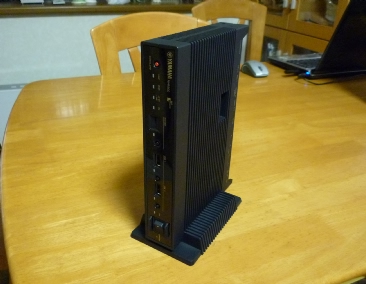
ヤマハ NVR500を立ててみました 細かいことですが感心したのが電源スイッチカバー。 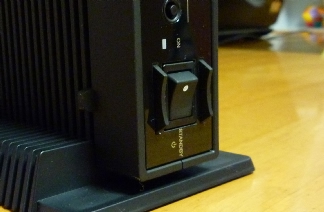
ヤマハ NVR500の電源スイッチ NVR500の開発談にもありましたが、大体こういう通信機器はデスク脇の隙間とか、サーバーを詰め込んだ棚の空きスペースやなんかに無造作に突っ込んであったりして、手探りで操作していて間違えて触ったり、無理に引っ張り出そうとしているときに他の機器にぶつけたりして電源スイッチを切ってしまうことがあるため、これを予防するためにつけたカバーだということです。 経験はありませんが、いかにもありそうな話です。こういう細かい配慮をするメーカーは好きですね。 一方でちょっと残念だったのが 付属のACアダプタ 。 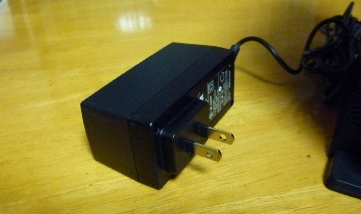
ヤマハ NVR500付属のACアダプタ コストと品質管理の問題でそうなったのでしょうが、できればいっそのこと電源内蔵型にして欲しかったところではあります。業務用のRTXシリーズのように。 ルーター周りの電源タップはただでさえタコ足配線になりがちですから、せめてアダプターのコイル部を中間に持ってきて、プラグは独立させて欲しかったな、と思います。 NVR500の詳しい製品仕様はこちら。 まさに「一台でオフィスのすべての通信を制御する。」にふさわしい仕様ですね。
|
||||||||
コネクタだらけのNVR500電源を入れる前に、本体についているスイッチやら差し込み口やらを確認しておきましょう。まずは背面です。 UTPケーブル の接続用、つまり RJ-45 の差し込み口は全部で五つ。ひとつ(赤)は WAN 用で普通は ADSLモデム なり ONU なりにつなげます。残りの四つ(青)が LAN 側の スイッチングハブ です。 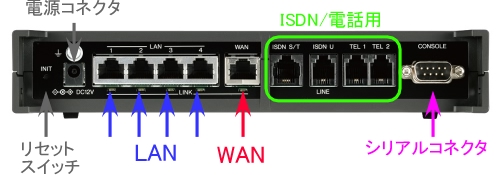
ヤマハ NVR500の背面
もちろん全部オートネゴシエーション(1000Base-T/100Base-TX/10Base-Tの自動切り替え)、オートMDIX機能実装です
|
|||||||||
| 本体上面にISDN用のTA/DSUなどの切り替えスイッチがあります。もちろんお便利サーバー.com宅では不要です。 |
緑の枠で囲っている部分は、 ISDN 、 アナログ電話 、フレッツの光電話、ヤマハ提供のネットボランチ電話などを利用するためのポートです。お便利サーバー.com宅には用のない穴です。当分使うことはないでしょう。 NVR500 にはシリアルコネクタ(紫)があります。懐かしの RS-232C です。 |
||||||||
| NVR500は TELNET や SSH でも接続、設定ができます。ただし、 CUI による超難しいオペレーションになります。 |
NVR500は他の普通のルーターと同じく、パソコンをLANポートに接続して Webブラウザ から設定画面を呼び出して操作します。 が、LANの基本的な設定やパケットフィルタリングの設定を間違えたりなんかして、LAN側からNVR500接続できなくなってしまうと、設定画面を開くことができなくなってにっちもさっちもいかなくなる可能性があります。 |
||||||||
|
うーん、今時シリアルクロスケーブルを持っている人なんていないでしょうし、RS232Cポートがあるパソコンも珍しいかもしれません。
こういう場合は、シリアルクロスケーブルやUSB-RS232C変換ケーブルが必要になりますので最寄りの電器店でお求めくださいね。 |
そういうときは
シリアルクロスケーブル
を使ってパソコンとNVR500を接続し、
TeraTermPro
あと、隅っこにリセットスイッチがあります。 これをボールペンの先かなんかで押しながら電源を入れると本体を初期化できますが、電源を入れたまま10秒以上押し続けることで一時的にパスワードをキャンセルして設定画面を開くことができる、という機能もあります(この場合10分以内に新しいパスワードを設定する必要がありますので注意が必要です)。 では正面の確認です。 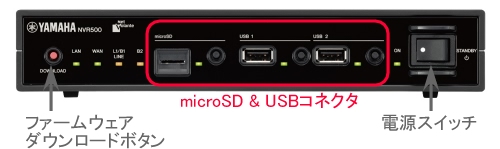
ヤマハ NVR500の正面 真ん中は、microSD、USBメモリ、USBハードディスクなどを接続するポートです。隣にそれぞれ取り外し用のボタンがあり、3秒以上押すと安全に取り外せるようになっています。 |
||||||||
|
YAMAHA NVR500
↓ |
これらは設定のバックアップやファームウェアのコピー、LANディスクに使える他、USBデータ通信端末を接続して、3G携帯電話網を利用したワイヤレスWAN接続にも使えるのだそうです。凄いですね。 左端の赤いボタンは、最新のファームウェアをダウンロードしてNVR500本体を アップデート するためのスイッチです。 お便利サーバー.com宅では必要のない機能が色々ありますが、ま、やれる範囲で実験をやってみてレポートしたいと思います。
|


|
|
ヤマハ NVR500
<<Previous
|
Next>>
ログインとセキュリティ設定
|
| このサイトは既に更新を終了していますが、今のところ店じまいの予定はありません。 リンクフリー ですので、趣味や勉強のためでしたら、引用、転用、コピー、朗読、その他OKです。このサイトへのリンクについては こちら をご覧ください。 |

|
| ”Linux”は、Linus Torvalds 氏の各国における登録商標です。”Red Hat”及びRed Hatのロゴおよび Red Hat をベースとしたすべての商標とロゴは、各国におけるRed Hat, Inc. 社の商標または登録商標です。その他のプログラム名、システム名、製品名などは各メーカー、ベンダの各国における登録商標又は商標です。 |

|