
|
|
|
ヤマハ”NVR500”
|

ヤマハ NVR500ヤマハ NVR500の概要ログインとセキュリティ設定時刻とLAN側IPアドレスの設定PPPoE接続の設定静的IPマスカレードの設定動作確認と運用設定NVR500でネットボランチWANからNVR500に接続するコマンドでNVR500を操作するNVR500でLAN側DNSサーバーNVR500の設定のバックアップNVR500のその他色々ヤマハ NVR500の使用感 |
ログインと管理パスワード設定付録の「簡単セットアップ」手順書から、お便利サーバー.com宅で必要な作業をたどると、配線→パスワードの設定→日付・時刻の設定→ LAN 側の IPアドレス の設定→PPPoEの設定→その他諸々の設定...、となります。 ひとまずその順序でやってみたいと思います。 まずはパソコンと NVR500 の LAN 側コネクタを UTPケーブルで接続して Webブラウザ を開きます。 WAN 側はまだつなぎません。
またパソコンのネットワークアダプタは
DHCPサーバー
を参照して動作するよう、
自動取得
に設定しておきます
そして説明書のとおり、ブラウザのアドレスバーに "http://setup.netvolante.jp/" または "http://192.168.100.1/" をタイプして接続すると認証の ダイアログ が出ますので、ユーザ名もパスワードも空欄のまま OK をクリックします。 すると ルーター の ログイン 画面が開きますので、 詳細設定と情報 をクリックします。 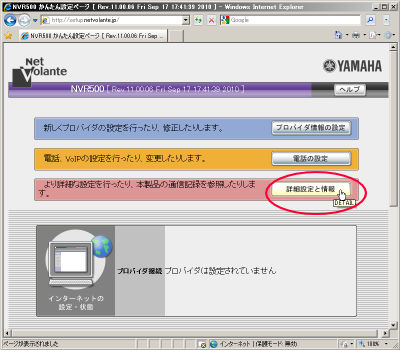
ヤマハ NVR500の設定初期画面 次にページ中ほどにある ユーザとアクセス制限の設定(HTTP, TELNET, SSH) の 設定 ボタンクリックします。 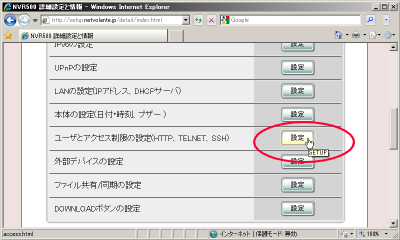
ヤマハ NVR500の「詳細設定と情報」メニュー 開いたページで、まず管理パスワードを設定します。同じパスワードを二つ入力するおなじみのパターンです。 1文字から32文字の半角英数字で設定できますが、重要な部分なのでそれなりに複雑なパスワードを設定しておきましょう。 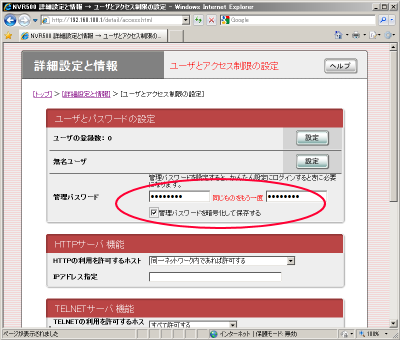
ヤマハ NVR500の管理パスワードを入力する |
||||||||
| チェックを入れておかないと、設定ファイルの内容を開いたときに丸見えになってしまいます。自宅で使用するにしても、最高権限のパスワードくらいはきちんと管理しておきましょう。 |
ここで、 「管理パスワードを暗号化して保存する」 にチェックを入れておくことをお勧めします。
ここでは、NVR500にアクセスする手段を設定しますが、
デフォルト
ではWebブラウザからの設定(HTTPサーバ機能)、コマンドプロンプトや
TeraTermPro
利用を許可するホスト(アクセスに用いるパソコンのネットワーク上の所在地)についてですが、HTTPサーバ機能の 「同一ネットワーク内であれば許可する」 とはNVR500と同じ サブネット 内ならば接続を許可する、という意味ですからこれはまあ良いとして、TELNETサーバ機能の 「すべて許可する」 は文字通りネットワーク接続している任意の場所のパソコンから許可する、という意味ですからちょっと怖いです。通信内容が暗号化されないTELNET プロトコル を使う訳ですからなおさら怖いです。 ただしNVR500は パケットフィルタリング の設定を意図的に変更しない限り、WAN側からのルータへの直接ログインはできないようになっていますから、現実には LAN 側からしかログインできないので心配は無用です。 SSHサーバ機能を有効にすると暗号化接続が可能になりますが、実際の設定操作はTELNET接続と同じですから、LAN側に通信内容を傍受する不届き者が存在しない限り有効にしてもあまり意味がありません。 ただしWAN側から自宅のNVR500に直接接続してCUI操作するときは、このSSHサーバー機能のお世話になります。
SSHで接続する方法は、このセクションの
WANからNVR500に接続する
という訳でここの部分の設定は修正する必要はありません。そのまま 設定の確定 ボタンをクリックします。 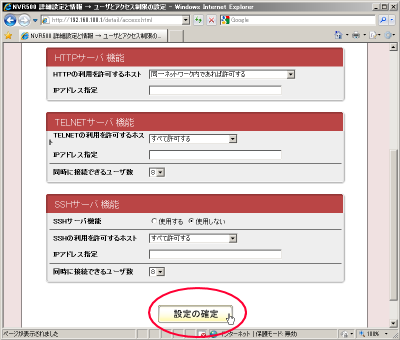
「設定の確定」ボタンをクリック すると設定変更完了の画面となりますので 戻る ボタンをクリックします。 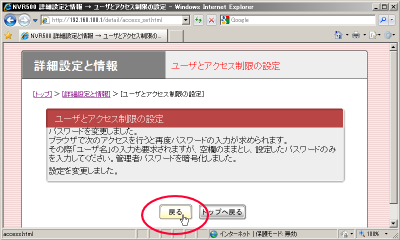
設定変更完了画面 |
||||||||
| NVR500の管理ユーザーにはユーザー名が存在しません。またWebブラウザでルーターの設定画面を開けるのはこの「名無しの管理ユーザー」だけです。なんか変な感じですが、ヤマハルーターの特徴の一つですね。 |
するとここで認証のダイアログが出ますので、 ユーザー名は空欄のまま 先ほど設定した管理パスワードをタイプして OK をクリックします。 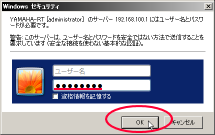
管理パスワードでログイン すると先ほどの「ユーザとアクセス制限の設定」画面に戻ります。 |
||||||||
|
どんなに長いパスワードを設定しても、画面上の伏字はこのように一文字分となります。
パスワードを変えたいときはここを書き換えて「設定の確定」ボタンをクリックしますが、パスワードを削除したいときは伏字を消して「設定の確定」ボタンをクリックします。 |
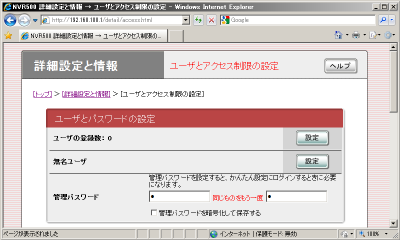
設定終了後の「ユーザとアクセス制限の設定」画面 |
||||||||
|
YAMAHA NVR500
↓ |
以上で管理パスワードとアクセス方法の設定は終わりです。
|
||||||||
自宅内設置なら無名ユーザパスワードと登録ユーザは不要マニュアルに従えば、ここで無名ユーザのパスワードを設定することになりますが、個人使用に関しては設定は不要です。以下にその理由を説明します。 NVR500 では設定の修正を行うことができるのは唯一管理ユーザーのみです。 また、Webブラウザから ログイン できるのも管理ユーザーのみです。 |
|||||||||
CUIによるNVR500の操作については
コマンドでNVR500を操作する
 をご覧ください。
|
NVR500では TELNET や SSH で CUI 環境によるログインが可能な、以下のユーザーがあります。 無名ユーザ :最初から一名だけ存在する名前のないユーザーです。パスワードを設定してもしなくても構いません。 登録ユーザー :任意に32 アカウント まで登録可能な、名前を持ったユーザーで、パスワードの設定は必須です。
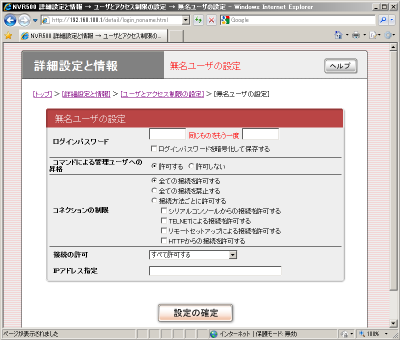
無名ユーザーの設定画面 |
||||||||
| 無名ユーザーか登録ユーザーでログインしてもNVR500の設定を変更することはできません。設定の確認や稼働状況の表示のみです。 |
管理ユーザーで直接ログインするGUI操作と異なり、CUIでNVR500を操作する場合、いったん無名ユーザーか登録ユーザーでログインする必要があります。 それから、昇格コマンド(コマンド名"administrator")を実行して管理パスワードをタイプしてログインする、という手順を踏まなければならないように設計されています。 無名ユーザーにパスワードをかけていなければ、CUIログインのときは Enter キーを押すだけで済みますから非常に楽です。 |
||||||||
| 家内や子供がコマンドプロンプトを開いて"telnet [ホスト名]をタイプする、なんてことを偶然にでもやるはずがありませんよね。 |
もちろんこの場合、理屈上は誰でもログインできてしまいますが、自宅内の利用の場合はそれほど気にする必要はないでしょう。管理パスワードさえきちんとかけておけばセキュリティ上問題はありません。 という訳で、自宅内での使用に限れば無名ユーザーにパスワードを設定する必要はないと判断しています。 では、登録ユーザーとは何のために存在するのでしょうか?。 理由のひとつは、NVR500が実装するSSHサーバーの仕様上、 「ログインするユーザーは必ずユーザー名を持っていなければならない。」 という制約に対応するためでしょう。 |
||||||||
|
YAMAHA NVR500
↓ |
そしてもう一つの理由はおそらくビジネスシーンでの運用を見越して。つまり、状況を定期的に確認してレポートするだけのオペレーターと、設定を修正する責を負うシステム管理者の仕事を明確に分けたり、あるいは会社に複数の管理者がいる場合、誰がいつ登録ユーザーから管理ユーザーに昇格したか、といった履歴を残したり、という具合に内部統制上必要であるからと想像されるわけです。 サーバーや業務用のルーターには、こういった「一般利用では理解できない仕様や設定」が潜んでいることが多く、しばしば惑いの種になりますね。
|

|
|
ヤマハ NVR500の概要
<<Previous
|
Next>>
時刻とLAN側IPアドレスの設定
|
| このサイトは既に更新を終了していますが、今のところ店じまいの予定はありません。 リンクフリー ですので、趣味や勉強のためでしたら、引用、転用、コピー、朗読、その他OKです。このサイトへのリンクについては こちら をご覧ください。 |

|
| ”Linux”は、Linus Torvalds 氏の各国における登録商標です。”Red Hat”及びRed Hatのロゴおよび Red Hat をベースとしたすべての商標とロゴは、各国におけるRed Hat, Inc. 社の商標または登録商標です。その他のプログラム名、システム名、製品名などは各メーカー、ベンダの各国における登録商標又は商標です。 |

|