
|
|
|
ヤマハ”NVR500”
|

ヤマハ NVR500ヤマハ NVR500の概要ログインとセキュリティ設定時刻とLAN側IPアドレスの設定PPPoE接続の設定静的IPマスカレードの設定動作確認と運用設定NVR500でネットボランチWANからNVR500に接続するコマンドでNVR500を操作するNVR500でLAN側DNSサーバーNVR500の設定のバックアップNVR500のその他色々ヤマハ NVR500の使用感 |
NVR500のバックアップ/リストアの方法について適当に設定をいじっていたらおかしなことになってしまった、というときに役に立つのが、 ルーター の設定のバックアップとリストアです。 初めて手に入れて、マニュアルと首っ引きであーでもないこーでもないとガリガリ扱っているときよりも、一通り覚えているつもりで久しぶりに扱ってみた時のほうが設定ミスをしやすいものです。設定ミスの修正もおぼつかないほどにやり方を忘れているのに本人にその自覚が欠けている時が危険、というわけですね。 結局うろ覚えのままリストア作業をやろうとして、バックアップの設定データに×な設定データを上書きしてしまった。みたいな笑えない話もちらほらです。 家庭用ルーターの場合には、設定データのバックアップ/リストアの方法は大体同じで、 「ブラウザ設定画面から ダウンロード してバックアップし、ブラウザ設定画面を通じて アップロード する。」 という具合です。 これはなかなか良い仕組みで、そのバックアップ/リストアの大体の方法と、ルーターの初期化の方法、初期化後のログインの方法さえ押さえておけばなんとかなりますから。 NVR500 の場合は、というよりヤマハルーターの共通仕様になりますが、伝統的に "tftp" という聞きなれない プロトコル を使うのが基本です。 方法は簡単(?)で、NVR500にコマンドでログインして管理者ユーザーに昇格し、 "tftp host lan(外出先からやるときはany)" を追加設定しておいてから、 "tftp 192.168.100.1 GET config/[管理者パスワード] [パソコン上の保存ファイル名]" という呪文をたたいてバックアップします。リストアは、 "tftp 192.168.100.1 PUT [パソコン上の保存ファイル名] config/[管理者パスワード]" とやります。なんとも地味な方法です。 業務用のRTXシリーズにはこれ以外のバックアップ/リストアの方法がないものもまだ現役ですが、これではさすがにマニアック過ぎるとヤマハさんも考えたのでしょう。現在ではUSBメモリやマイクロSDカードを本体に差し込み、これをバックアップメディアとして使う仕様になりつつあります。 |
||||||||
|
YAMAHA NVR500
↓ |
もちろんNVR500もそういう仕様になっています。以後はその方法と注意点について簡単に触れたいと思います。
|
||||||||
microSDメモリかUSBメモリを専用で一本準備
microSD×1 USB×2
を実装しています。 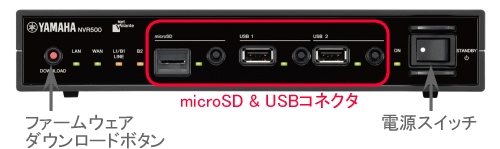
NVR500の外部メモリコネクタ NVR500の扱いとしてはこの三つに違いはなく、強いて違いがあるとすれば USB コネクタには ハードディスク をつなぐことができる、ということくらいです。 ルーター としては多すぎると思われるこの外部メモリコネクタですが、多分、 USBコネクタの一本は共有ディスク(LANディスク)のため。 USBコネクタのもう一本は設定とログの保存用として。 microSDコネクタは緊急用の設定、ファームウェア読み込み用として。 ということではないかな、と思っています。例えば管理者が常駐できないオフィスでネットワークトラブルが起こったようなとき、そのテに詳しくない事務員さんなどを電話で捕まえて「一番上の穴にカード差し込んで、電源をオンオフして。」のような指示でトラブルシューティングする、というシーンが思い浮かびます。 ですから、家庭でのバックアップ用であれば、USBメモリかmicroSDカードのどちらか一枚持っていればそれで充分だと思います。 容量は最低限のもので構いません。設定ファイルのバックアップだけでしたら フロッピーディスク でもお釣りがきます。もちろん読み書きスピードも気にする必要はありません。保証のないバルク品を避けて、そのとき買うことができる一番安いメディアを専用に準備しましょう。 お便利サーバー.com宅では、4 GB のmicroSDカードを準備しました。\694也でした。 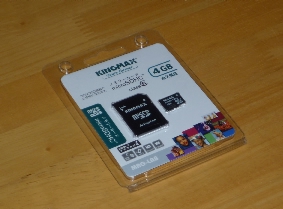
購入したmicroSDカード(4GB) SDHC ところでNVR500は、外部メモリとして使用できるディスクフォーマットが FAT32かFAT16 でなければなりません。 市販のmicroSDやUSBメモリは大体FAT32でフォーマットされているのでそのまま使えます。 |
|||||||||
| いまどきFAT16でフォーマットをかける人もいないと思いますが、説明書にそう書いていますので...。 |
ただNVR500にはディスクをフォーマットする機能も、異なるフォーマットのディスクを差し込んだ時に警告をくれる機能もありません。メディアを差し込んでも利用できないときはパソコンに装着してみてフォーマット形式を確かめ、必要ならFAT32またはFAT16でフォーマットしてから使用してください。 NVR500は外部メモリを WindowsOS の標準形式で扱いますから、FAT32/TAF16であればパソコンや携帯電話などで使用しているものをそのまま使うことができます。写真やら何やら書き込まれているデータがあっても、それを消去することなく使えます。 なので、設定のバックアップだけならば、NVR500用にわざわざ用意する必要もありませんが、普段使いの携帯メモリは無くしたり、水をかけてぶっ壊したりしがちですし、どうせ買っても安いものですからできれば専用に一つ準備しておくことをおススメします。 では、実際にどうやるのかをmicroSDカード使う場合の例で簡単に説明します。 まず、おもむろにmicroSDカードをコネクタに突っ込みます。すると「ピポッ↑」という認識音がしてパイロットランプが点灯します。 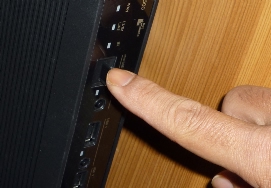
microSDカードを装着 次に Webブラウザ からNVR500の設定画面を開きますが、初めて使うmicroSDカードの場合はまず性能チェックを行います、 [トップ] > [詳細設定と情報] > [外部デバイスの設定] と進み、 外部メモリの性能テスト の「外部メモリ」から SDメモリ を選択して 実行 ボタンをクリックします。 |
||||||||
|
テストが実行できないときはmicroSDカードがNVR500に正しく認識されていません。フォーマットに間違いがなければmicroSDカードの不良です。
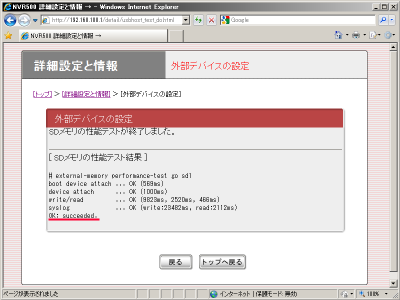
また、このダイアログの中に "boot device attach ... OK (569ms)" という部分がありますが、この569ms(ミリ秒)という時間は、このmicroSDカードはNVR500の起動時にデータの読み込みが完了になるまでに要する時間で、これがあまりにも長い場合いは「起動時に外部メモリから設定ファイルを読み込ませる」というアクションを行う際に不具合を生じることがあります。 自宅用ではまず行うことのない操作だと思いますので説明は割愛します。詳しくはコマンドリファレンスをご覧ください。 |
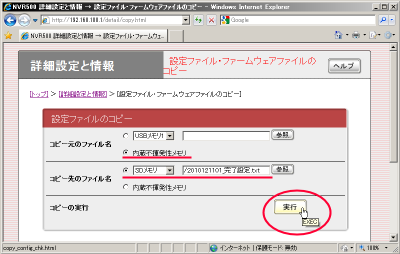
問題がなければ以下のようなダイアログが表示されます。 ここで "OK: succeeded." と表示されれば利用可能です。 次に、 [トップ] > [詳細設定と情報] > [設定ファイル・ファームウェアファイルのコピー] と進み、以下のように設定して 実行 ボタンをクリックします。 |
||||||||
|
NVR500をWebブラウザから設定する場合、
RAM
上の設定ファイルは
設定の確定
を実施するごとに本体内蔵のフラッシュメモリに書きこまれます。
結果として、RAM上の設定ファイルと内蔵フラッシュメモリ上の設定ファイルは常にイコールになます。 つまりブラウザ設定から見ると、NVR500の本体が記憶している設定データは 内蔵フラッシュメモリ上の設定だけ という扱いになります。 RAM上のデータと内蔵フラッシュメモリ上のデータを別のものとして取り扱う CUI 画面での設定とは概念が異なる点に注意してください。 というわけで、 コピー元 と コピー先 の中の選択肢に 「RAM上の設定ファイル」 というのはありません。 |
非常に解りやすい画面なので説明は不要だと思いますが、コピー元に 内蔵不揮発性メモリ 、コピー先に SDメモリ を選択して任意のファイル名をつけ、 実行 ボタンをクリックすればバックアップが行われます。 ファイル名は64バイトまでいけるようなので、設定を行った日付と簡単な説明を入れておくと便利です。 |
||||||||
|
ディレクトリの区切り記号に
"\"
やバックスラッシュではなく
"/"
を使うところは明らかに
UNIX
のファイル管理方法ですね。
一方でディスクフォーマットが WindowsOS のFAT方式、というミスマッチが実に「意味深長」です。 |
この例ではファイル名の先頭に
"/"
がくっついていますが、これはmicroSDのルートディレクトリ
サブディレクトリに書き込みを行いたいときは、 "/2010年12月11日/01_完了設定.txt" のようにします。ディレクトリ名"2010年12月11日"が存在しなければ新たに作成されます。 |
||||||||
| ただし、設定ファイルを暗号化して保存したいときは、拡張子は ".rtfg" でなければなりません。 |
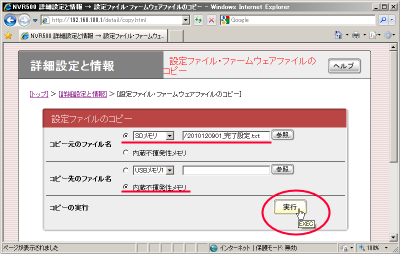
それから拡張子の ".txt" ですが、これも実際には不要です。ただこれを付けておくと、後からパソコンで設定ファイルを開くときに ".txt" を開く デフォルト の アプリケーション で簡単に開くことができるようになります。 コピーの実行 の 実行 ボタンをクリックすると、暗号化保存するかどうかの ダイアログ が表示されますが、自宅用ならばそんな配慮は不要でしょう。そのまま 実行 ボタンをクリックして設定の保存は完了です。 リストアの操作は全く逆で、 コピー元 のファイル名を直接タイプするか、 参照 ボタンをクリックして内蔵フラッシュメモリにコピーしたい設定ファイルを選択し、 コピー先 に 内蔵不揮発メモリ を選択して 実行 ボタンをクリックします。 続いて表示されるダイアログで 実行 ボタンをクリックするとコピーが行われ、設定がリロードされます。 ところで、このような方法で外部メモリに保存した設定ファイルは、そのままでは削除することも名前を変えることもできませんので、NVR500から取り外してパソコンなどに接続し、操作することになります。 |
||||||||
|
YAMAHA NVR500
↓ |
外部メモリを取り外すときは、脇のボタンを「ポピッ↓」と解除音がしてパイロットランプが消えたのを確認してからやります。microSDカードの場合は奥に押しこむ手前に飛び出すようになっています。簡単ですね。
|


|
|
NVR500でLAN側DNSサーバー
<<Previous
|
Next>>
NVR500のその他色々
|
| このサイトは既に更新を終了していますが、今のところ店じまいの予定はありません。 リンクフリー ですので、趣味や勉強のためでしたら、引用、転用、コピー、朗読、その他OKです。このサイトへのリンクについては こちら をご覧ください。 |

|
| ”Linux”は、Linus Torvalds 氏の各国における登録商標です。”Red Hat”及びRed Hatのロゴおよび Red Hat をベースとしたすべての商標とロゴは、各国におけるRed Hat, Inc. 社の商標または登録商標です。その他のプログラム名、システム名、製品名などは各メーカー、ベンダの各国における登録商標又は商標です。 |

|