
プログラムの実行方法
まずは作業ディレクトリを作成しましょう。Cドライブ直下に「python」という名前で作成します。
Pythonのコードを書き込むファイルを作成しましょう。エディタは取り急ぎメモ帳でも構いません。新規ファイルへ下記コードを書き込んでください。
print 'python-izm'
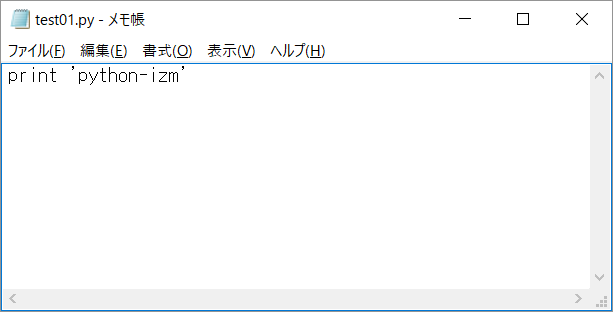
書き込んだら、先程作成した作業ディレクトリに「test01.py」というファイル名で保存してください。
Pythonのインタープリタ(python.exe)へパスが通っていない場合は、パスを通してから実行してください。
コマンドプロンプトを開き、作業ディレクトリへ移動します。
cd c:¥python
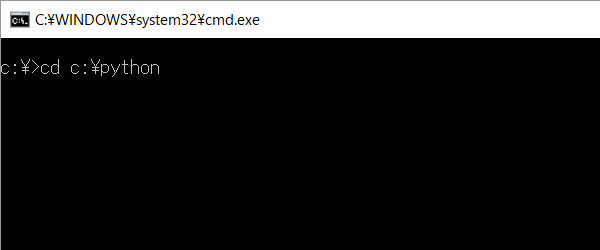
下記コマンドを実行し、先程作成したPythonプログラムを実行します。
python test01.py
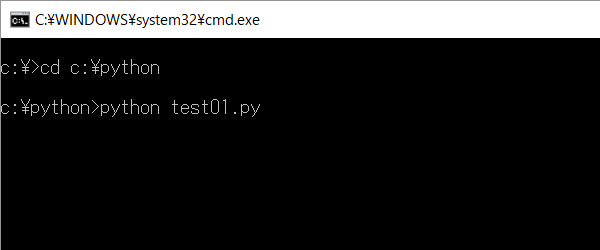
実行結果が出ましたか?実行に成功している場合は下記メッセージが出力されます。
python-izm
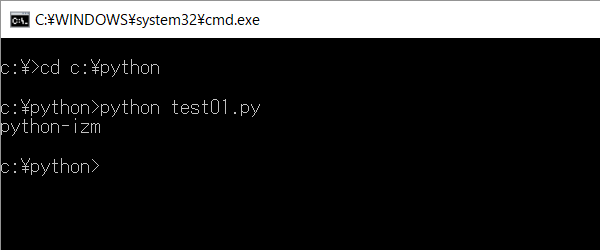
これでプログラムを実行する事が出来ました。「print」は標準出力へ書き出しを行います。今回の簡単なサンプルコードは「python-izmという文字列を標準出力へ書き出してください」というものでした。
「python test01.py」を実行した時に、下記エラーが発生して実行できなかった方はインタープリタへパスが通っていません。
'python' は、内部コマンドまたは外部コマンド、
操作可能なプログラムまたはバッチ ファイルとして認識されていません。
パスの通し方はWindowsのバージョンによって異なるため、「Windows 10 パスの通し方」などで検索してみてください。
 
|
 
|
 
|
 
|
|
|
|
||
|
| |||
対話型シェルでの実行方法も覚えておきましょう!
▶入門編:対話型シェル


確かな力が身につく
Python「超」入門