
Panel
Frameと同じくwxPythonの基本となるPanelのサンプルです。 Panelはテキストやボタンなどを配置するために使用され、Sizerと呼ばれるレイアウトアルゴリズムと共に柔軟なアプリケーション作成を実現します。
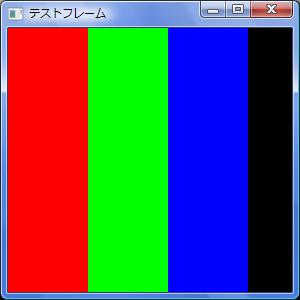
下記例では3つのPanelをFrame上へ配置しました。 判別しやすくするため、「SetBackgroundColour」でそれぞれ色を付けています。
# -*- coding: utf-8 -*-

import wx

application = wx.App()

frame = wx.Frame(None, wx.ID_ANY, u"テストフレーム", size=(300,300))
frame.SetBackgroundColour("#000000")

r_panel = wx.Panel(frame, wx.ID_ANY, pos=(0,0), size=(80,300))
r_panel.SetBackgroundColour("#FF0000")

g_panel = wx.Panel(frame, wx.ID_ANY, pos=(80,0), size=(80,300))
g_panel.SetBackgroundColour("#00FF00")

b_panel = wx.Panel(frame, wx.ID_ANY, pos=(160,0), size=(80,300))
b_panel.SetBackgroundColour("#0000FF")

frame.Show()
application.MainLoop()
--実行結果--
黒い部分は配置元のFrameが見えている状態です。 それぞれのパネルにSizerを設定し、テキストやボタンなどを配置していくのが基本となります。
 
|
 
|
 
|
 
|
|
|
|
||
|
| |||
|
|
|
||
レイアウトの基本!Sizer!
▶GUI:Sizerとは


確かな力が身につく
Python「超」入門