
画像処理(PIL)
Pythonでの画像処理はPIL(Python Imaging Library)を使用すると良いでしょう。 様々な機能を有しているライブラリですので、本項ではさわりだけの紹介となります。
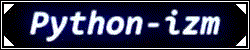
例で使用するイメージファイルは、本サイトのロゴを使用しています。
# -*- coding: utf-8 -*-

import Image

img = Image.open('c:/python/logo.jpg')

print img.format
print img.size
print img.mode
--実行結果--
JPEG
(250, 50)
RGB
5行目で指定の画像ファイルを開いています。 7、8、9行目でそれぞれ「画像フォーマット」「画像サイズ」「画像モード」を取得・表示しています。 画像モードはトゥルーカラーの場合は「RGB」、グレースケールの場合は「L」などが入ります。
画像ファイルのフォーマットを指定の形式に変更する方法です。
# -*- coding: utf-8 -*-

import Image

img = Image.open('c:/python/logo.jpg')

img.save('c:/python/copy.jpg')
img.save('c:/python/logo.bmp', 'bmp')
img.save('c:/python/logo.gif', 'gif')
--実行結果(生成ファイル)--
=copy.jpg=

=logo.bmp=

=logo.gif=
5行目で先程と同様に、指定の画像ファイルを開いています。 続く7行目はフォーマット変換ではありませんが、開いたファイルの別名保存を行っています。 8行目、9行目で元ファイルのフォーマット(JPEG)から、それぞれ「BMP」「GIF」へ変換をして保存をしています。
加工方法の簡単な紹介となります。
# -*- coding: utf-8 -*-

import Image

img = Image.open('c:/python/logo.jpg')

left_right_image = img.transpose(Image.FLIP_LEFT_RIGHT)
left_right_image.save('c:/python/logo_left_right.jpg')

top_buttom_image = img.transpose(Image.FLIP_TOP_BOTTOM)
top_buttom_image.save('c:/python/logo_top_bottom.jpg')

img.thumbnail((125, 25))
img.save('c:/python/logo_thum.jpg')
--実行結果(生成ファイル)--
=logo_left_right.jpg=

=logo_top_bottom.jpg=

=logo_thum.gif=

まず7行目、8行目で元ファイルより左右反転のイメージを取得し、保存しています。 次の10行目、11行目は上下反転イメージです。 最後はサムネイル画像をサイズ指定して生成しています。
 
|
 
|
 
|
 
|
|
|
|
||
|
| |||
|
|
|
||
Windows実行形式への変換!exe化!


確かな力が身につく
Python「超」入門