
|
|
|
コレガ”CG-WLBARGNH”
|

コレガ”CG-WLBARGNH””CG-WLBARGNH”の概要ログインと基本設定有線LAN側の設定PPPoE接続の設定バーチャルサーバーの設定無線LANの設定”CG-WLBARGNH”の使用感 |
見つからないことが多い「接続設定通知書」いきなり余談ですが、PPPoEなど一般的なインターネット接続のためには、ID(ユーザー名)とパスワードが必要なのですが、さて、ご自宅の接続契約のこれらのパラメータはご存知でしょうか?。 こういうのは、接続契約のときに ISP から郵送なんかで「接続のご案内」のリーフレットなんかと一緒に分厚い封筒で送られてきて受け取っているはずです。 そしてワクワクしながら、あーでもないこーでもないとはしゃぎながら接続設定に打ち込むわけですが、たいがいは一度設定するともう当分は扱うことはありませんから、かなりの確率でその大事な紙は 行方不明 になっているはずです。 もちろんそうなったからといって心配には及びません。それなりに手続きを踏めばちゃんと再発行してくれます。 ただし接続のためのIDとパスワードは「顧客の利益とプライバシーに係わるとっても大事な」情報なので、電話やメールなんかで教えてもらおうと思っても即答してもらえないのが普通です、返事はたいてい「書面の郵送」です。 そのためこの設定を書いた紙が行方不明になっていると、パソコンの接続ツールでつないでいたのをルーター方式に変更したいとか、ルーターが古くなったので交換したいとか、そういうときになって「設定を書いた紙がないよ~。」と泣くはめになりますから、超重要書類扱いできちんと保管しておくことにしましょう。 と、前置きが長くなりましたが、これからPPPoEの接続設定をやっつけます。
PPPoEの接続設定..その前に...自宅のネットワーク構成は完ぺきに頭にはいっていますから、本来ならば CG-WLBARGNH に対してあらかじめ ポートフォワーディング (コレガではバーチャルサーバーといいます)の設定を済ませておき、インターネットに接続して一気に公開完了!、という段取りで行きたいところです。 しかし、CG-WLBARGNHのポートフォワーディングの設定は、直接 LAN 側 ホスト の IPアドレス を記述して指定するのではなく、 「まずポートフォワーディングをかけたいホストを PCデータベース に登録し、その登録情報に対してポートフォワーディングを設定していく。」 という手順を踏むようになっています。 つまりLAN側のホストをすべて IPマスカレード 下で動作させ、その「実際に接続されて動作しているホストの情報をCG-WLBARGNHで収集しなければならない。」わけですね。ポートフォワーディングの設定をやる前に。 うーん、ちょっと面倒かも...。 ただまあよくよく考えてみれば、こういう手順を踏んで「実際に稼働しているホスト」に対してポートフォワーディングを設定していけば、ポートを開けようと思っている サーバー のIPアドレスを間違える、ということはありませんから、ユーザーのうっかりミスによる「勘違いによる不具合」は他のメーカーの ルーター に比べるとずっと少ないはずですね。 これならコレガさんのサポセンの方にとっても問題点の切り分けが容易ですから対応はやりやすいはずです。もちろんその分だけ「PCデーターベースへの登録の意味がわからん!」という問い合わせは多いと思いますけどね。 あと、例えばサーバー機を新調して構築し、新しいサーバーに対して古いサーバーに施していたポートフォワーディングの設定を一気に適用させる、なんて作業をやりたいときはこのシステムのほうが便利かもしれませんね。 つまりここらへんの設定の思想は、イメージ的には「そこそこネットワークに詳しい人が、ポートフォワーディングを便利に運用できる。」というコンセプトといえるかもしれませんね。 例えていうなら、ホームページを作る時、まっさらな状態からCSS+HTMLで作ってホームページを作るのは大変だけれども、一度CSSのコンセプトが固まってしまえばHTMLだけで作るよりもはるかに作業が楽になる、というようなことですね。 コレガのユーザーインターフェースの開発担当者のこだわりを感じますね、ここのところは。 とまあそういう訳なので、ポートフォワーディングの設定は後回しにして、ひとまずPPPoEの設定をやって、CG-WLBARGNHを自宅のネットワークに参加させることにします。
|
|||||||||||||||
PPPoE設定から一気にインターネット接続までと、ここでようやく前置きは終わりです(長っ!)。 CG-WLBARGNHのPPPoEの設定は「WAN側設定(インターネット)」で開きます。 デフォルトではラジオボタンが「IP自動取得(DHCP)/IP固定」にチェックされていますが、ここを「PPPoE」に変更してやると自動的にPPPoE アカウント の登録リスト一覧が表示されます。 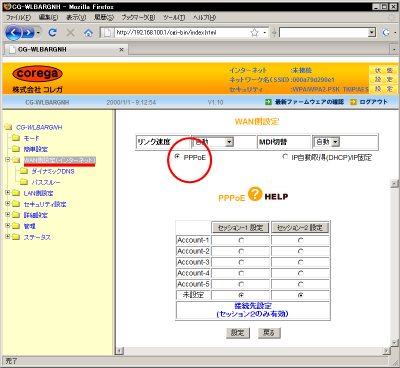
コレガCG-WLBARGNHのWAN側設定(インターネット)画面 画面でわかるとおり、CG-WLBARGNHは2セッションを同時に扱うことができます(もちろんフレッツスクエアの利用が前提。定番機能ですね。)。が、ウチでは1セッションしか使いませんから「セッション-1」のほうだけ設定します。 プリセットできるアカウントの数はセッション合計で5個です。お行儀よく一番上の「Account-1」にNiftyの接続情報を入れこみます。 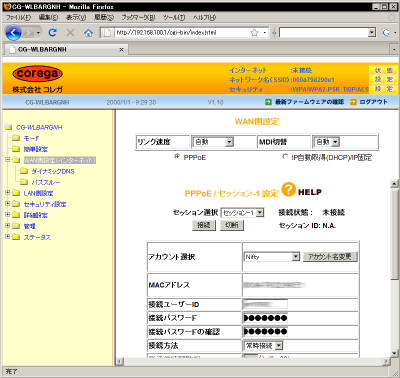
コレガCG-WLBARGNHのPPPoE設定中 と、既にBBIQから接続情報が送ってきていますので、忘れないうちに「Account-2」に設定しておきます。わかりやすいようにそれぞれに名前をつけました。 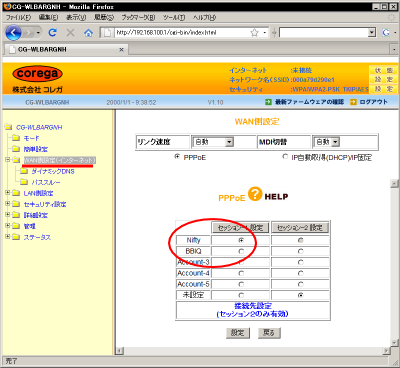
コレガCG-WLBARGNHのPPPoE設定終了 CG-WLBARGNHのPPPoEの接続設定はたったこれだけです。
次に現在使っている
ADSLモデム
&
ルーター
WD605CV
まず、電源を切って電話線( RJ11 )を引っこ抜きます。通常PPPoAやPPPoEの条件変更は、こちら側の接続が切れても、しばらく ISP 側の設定は初期化されません。 つまりISP側の設定がクリアになるまで、この状態で30分くらいは放置しておくことにします。 あと、 WD605CV の無線 LAN 機能はもう使いませんので、中古で買って挿しこんでいたLANカードもついでに引っこ抜いておきます。 |
||||||||||||||||
| ここのところはもう面倒なので設定画面は掲載しません。あしからず。 |
次に電源を入れなおして WD605CV へ ログイン します。 そしてブリッジモードへの切り替えの前に、忘れないようにこの装置の IPアドレス を ”192.168.100.1” から ”192.168.100.2” に変更します。 理由はお分かりと思いますが、CG-WLBARGNHには既に ”192.168.100.1” を設定してありますから、 WD605CV (もうすぐルーターではなくなります)には違うIPアドレスを割り当てておかなければなりません。 それから接続モードをブリッジに変更すれば WD605CV の準備は完了です。 <<<30分経過>>> で、CG-WLBARGNHを以下のように接続します。電話線も元通りに接続します。設定に使用しているパソコンのネットワーク設定も「自動」に戻します。 |
|||||||||||||||
| ハブ の代りにCG-WLBARGNHが入る、というイメージですね。ものすごく大雑把にいうと。 |
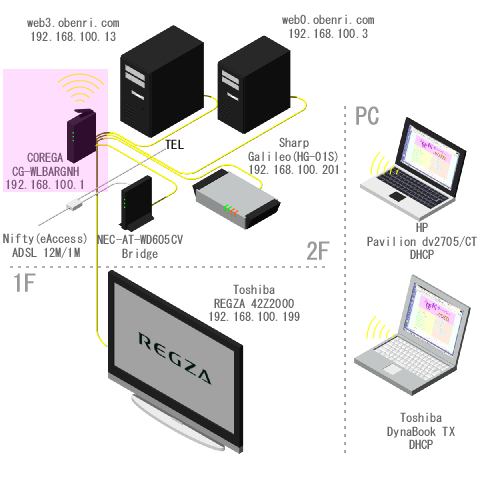
自宅ネットワークの接続図(2009/5~) では改めてパソコンから ”192.168.100.1” でCG-WLBARGNHにログインしてみましょう。無線はまだ設定していませんから、パソコンは UTPケーブル でLAN側のコネクタ(黄)につないでからログインします。 最初にインターネットに接続するときは、この画面から 接続 ボタンを押す必要がありました。 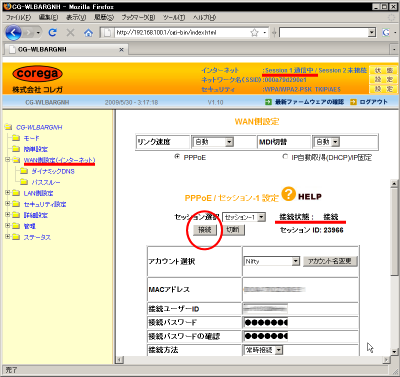
コレガCG-WLBARGNHのPPPoE設定画面(通信中) さて、インターネットへ接続できたことを確認したところで、お約束の ファームウェアのアップデート をやります。 |
|||||||||||||||
|
ファームウェアのアップデート作業は数分で終わりますが、作業中に電源が切れるとメーカー修理となります。
雷鳴がとどろくようなときにはやめておきましょう。 |
まずCG-WLBARGNHのログイン画面の「最新ファームウェアの確認」ボタンを押し、指示に従ってファームウェアをパソコンに ダウンロード します。 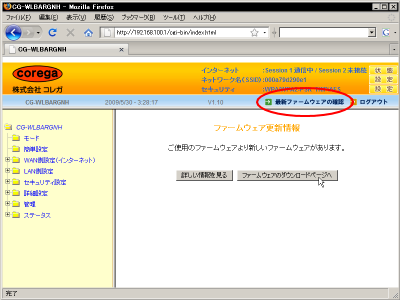
コレガCG-WLBARGNHのファームウェア取得画面 ダウンロードしたファイルを解凍すると ”c:\corega\wlbargnh_xxx” にイメージファイルができますから、この場所を覚えておいて、「管理」→「ファームウェア更新」メニューからこのイメージファイルを アップロード します。 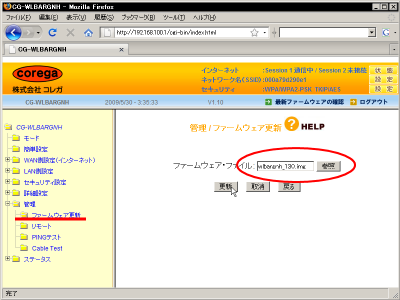
コレガCG-WLBARGNHのファームウェア更新画面 あとは指示に従って作業を行って終了です。
ちなみに2009/7より
BBIQ
で
FTTH
接続になりましたが
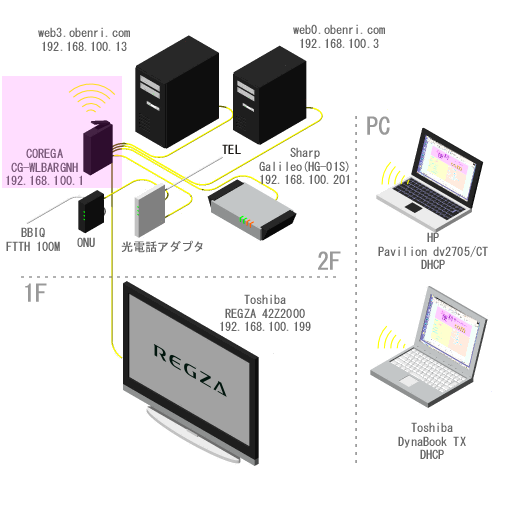
自宅ネットワークの接続図(2009/7~) 簡単すぎて面白くない?。
|


|
|
有線LAN側の設定
<<Previous
|
Next>>
バーチャルサーバーの設定
|
| このサイトは既に更新を終了していますが、今のところ店じまいの予定はありません。 リンクフリー ですので、趣味や勉強のためでしたら、引用、転用、コピー、朗読、その他OKです。このサイトへのリンクについては こちら をご覧ください。 |

|
| ”Linux”は、Linus Torvalds 氏の各国における登録商標です。”Red Hat”及びRed Hatのロゴおよび Red Hat をベースとしたすべての商標とロゴは、各国におけるRed Hat, Inc. 社の商標または登録商標です。その他のプログラム名、システム名、製品名などは各メーカー、ベンダの各国における登録商標又は商標です。 |

|