
|
|
|
コレガ”CG-WLBARGNH”
|

コレガ”CG-WLBARGNH””CG-WLBARGNH”の概要ログインと基本設定有線LAN側の設定PPPoE接続の設定バーチャルサーバーの設定無線LANの設定”CG-WLBARGNH”の使用感 |
”CG-WLBARGNH”へのログイン、いきまーす!付録の「簡単セットアップ」手順書どおりだと、モデム装置の設定→無線の設定→PPPoEの設定→...、となりますが、そんな段取りでやってしまうと、自宅内のサーバーからお届けしている「お便利サーバー.com」は、最低一時間くらいはご覧いただけなくなってしまいますから、 1.ネットワークに繋がないでできるルーター側の設定をぜーんぶやってしまう。 2.モデムをブリッジモードに切り替える。 3.ルーターをつなぐ。 4.祝!接続!。 5.ポートフォワーディング設定をやっておしまい。 という手順で行きたいと思います。初心者向けの簡単設定の仕組みを一生懸命考えてくれたコレガの技術さん、スミマセン。 まずはパソコンと”CG-WLBARGNH”の LAN 側コネクタ(黄)を UTPケーブルで接続して Webブラウザ を開きます。すると説明書のとおり ルーター の ログイン 画面が開きました。 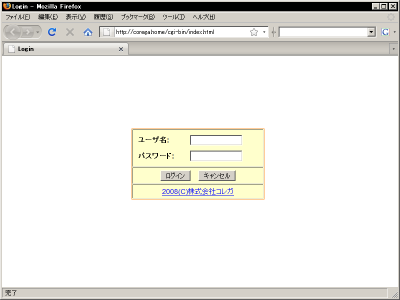
コレガCG-WLBARGNHのログイン画面 ここでユーザー名に”root”を入れ、パスワードは空白のまま ログイン をクリックすると初期ログイン完了となります。 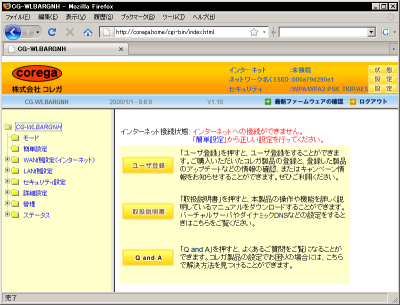
コレガCG-WLBARGNHの設定初期画面 設定画面のレスポンスは非常にいいです。サクサク動きます まずは忘れないように、左側の「管理」のメニューを開いて、ログインIDとパスワードの設定を行います。 それから、「設定ページへのリダイレクト機能」を 無効 に設定します。 |
||||||||
| 確かに「ネットに繋がっていないときは異常な状態であるから、自動的にルーターへのログイン画面を表示してあげましょう。」という魂胆ですから、それはそれで非常に合理的な仕組みですね。 |
これは LAN側から WAN 側への HTTP の要求ができない場合(つまりインターネットに繋がっていない場合)に、自動的に”CG-WLBARGNH”へのログイン画面を表示する機能のようです。 ただ今回のお便利サーバー.com管理人のように、インターネットに繋がっていないときにでもいろいろ作業するような使い方をする場合ははずしておくほうがいい機能ですね。 |
||||||||
|
設定作業はメニュー毎に行い、画面下の「設定」ボタンを押すと設定が有効になります。
設定の反映はとても早いです。まるで業務用ルーターのようです。気持ちいいです。 |
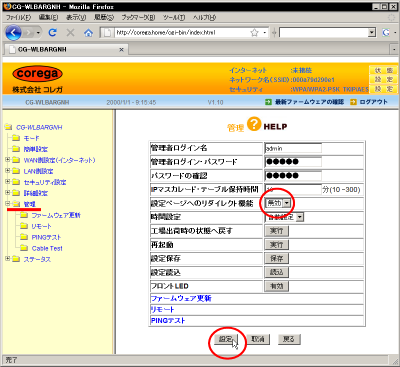
コレガCG-WLBARGNHの「管理」設定画面 ただ、この「設定ページへのリダイレクト機能」を無効にした後は、Webブラウザのアドレスバーに”CG-WLBARGNH”の IPアドレス ( デフォルト は"192.168.1.1")。を打たなければログイン画面が表示できなくなります。 |
||||||||
| 設定できるポート番号は1~9600の間です。桁数が少ないので使用しているポート番号と重ならないよう注意が必要です。 |
更にWAN側から設定をいじりたいこともあるかもしれませんから、「リモート」メニューから「リモート設定」を有効にして(デフォルトは「無効」)、外出先からのログインを有効にします。ただ ポート番号 のデフォルト”8080”では「いかにも怪しい」という感じなので、適当に複雑な番号に変えておきました。 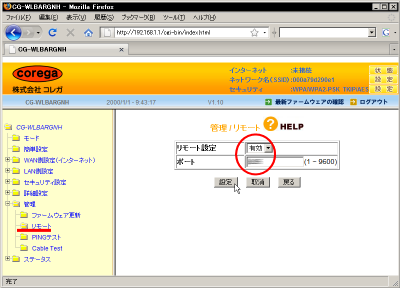
コレガCG-WLBARGNHの「リモート」設定画面 ひとまず初期設定で大事なところはこんなもんでしょうか。
|
|
|
”CG-WLBARGNH”の概要
<<Previous
|
Next>>
有線LAN側の設定
|
| このサイトは既に更新を終了していますが、今のところ店じまいの予定はありません。 リンクフリー ですので、趣味や勉強のためでしたら、引用、転用、コピー、朗読、その他OKです。このサイトへのリンクについては こちら をご覧ください。 |

|
| ”Linux”は、Linus Torvalds 氏の各国における登録商標です。”Red Hat”及びRed Hatのロゴおよび Red Hat をベースとしたすべての商標とロゴは、各国におけるRed Hat, Inc. 社の商標または登録商標です。その他のプログラム名、システム名、製品名などは各メーカー、ベンダの各国における登録商標又は商標です。 |

|